

 By
By Въведение
Touch Bar на MacBook Pro предлага динамични контроли, които подобряват вашата работна среда. Обаче, когато не свети, това може да наруши вашата продуктивност. Това ръководство ще предостави задълбочени решения, които да ви помогнат да отстраните този проблем ефективно.
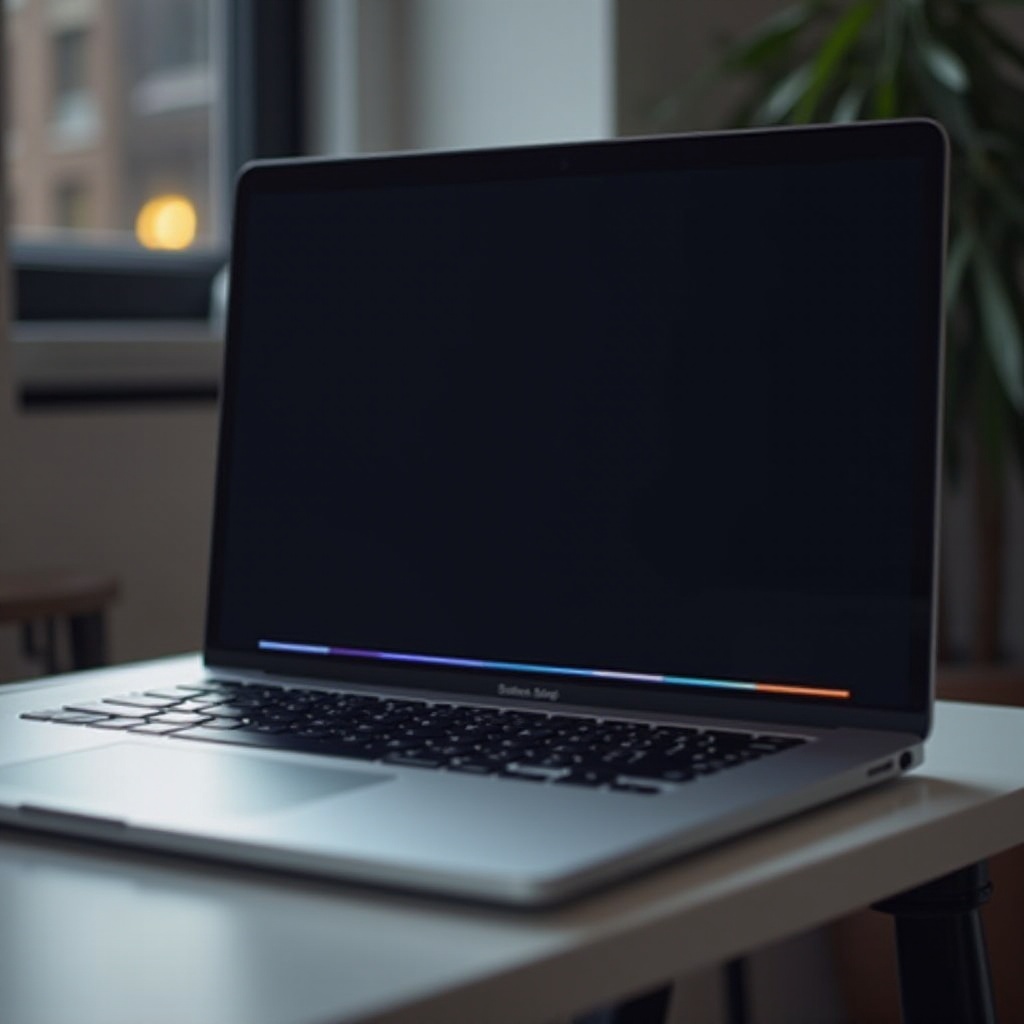
Разбиране на ролята на Touch Bar
Освен заместването на традиционните клавиши, Touch Bar се адаптира към това, което правите, показвайки релевантни инструменти за приложения като Mail, Safari и Photos. Способността му да прави задачите по-бързи го прави безценен, подчертавайки разочарованието при неизправност.
Идентифициране на често срещани проблеми с Touch Bar
Когато Touch Bar престане да свети, това може да бъде причинено от софтуерни бъгове, хардуерни неизправности или неправилни настройки. Идентифицирането на тези потенциални причини е от решаващо значение за ефективно разрешаване на проблема.
Първоначални диагностични стъпки за неизсветляващ Touch Bar
Преди да се задълбочите в по-сложни решения, започнете с тези основни диагностики:
-
Проверка за актуализации на macOS: Уверете се, че системата ви е актуална, като кликнете на ‘Системни настройки’, после ‘Общи’, и изберете ‘Софтуерна актуализация’. Редовните актуализации отстраняват известни бъгове, които може да засегнат Touch Bar.
-
Извършване на прост рестарт: Рестартирането на вашия MacBook може да разреши много малки проблеми. За да направите това, кликнете на логото на Apple в горния ляв ъгъл и изберете ‘Рестартиране’. Това често възобновява системните процеси и възстановява нормалната функционалност на Touch Bar.
Ако тези не помогнат, време е да изследвате по-специфични решения.

Бързи решения за проблема с Touch Bar
Ако основните диагностики не помогнат, продължете с тези бързи решения:
- Настройка на настройки за клавиатура и Touch Bar: Навигирайте до ‘Системни предпочитания’, изберете ‘Клавиатура’, и се уверете, че настройките са правилно конфигурирани. Коригирайте всяка, която може да повлияе на Touch Bar.
- Използване на Activity Monitor за обновяване на процесите на Touch Bar: Отворете ‘Activity Monitor’ от папката ‘Помощни програми’ в директорията ‘Приложения’. Потърсете ‘Touch Bar agent’, изберете го и кликнете на бутона ‘Stop’. Това може да освежи спрели процеси.
Тези бързи решения често са ефективни. Обаче, ако проблемът продължава, е необходима допълнителна диагностика.
Подробни инструкции за нулиране
Когато първоначалните опити не разрешават проблема, може да се наложи нулиране на основни системни компоненти:
- Нулиране на контролера за управление на системата (SMC):
- Изключете вашия MacBook Pro.
- Задръжте клавишите ‘Shift’ + ‘Control’ + ‘Option’ и бутона за захранване за 10 секунди.
-
Освободете всички клавиши и включете MacBook.
-
Нулиране на NVRAM/PRAM:
- Изключете вашия MacBook Pro.
- Включете го и веднага натиснете и задръжте клавишите ‘Option’ + ‘Command’ + ‘P’ + ‘R’.
- Освободете клавишите след около 20 секунди.
Тези нулирания често разрешават много ниско ниво на проблеми, засягащи Touch Bar.
Разширени техники за диагностика
Ако проблемът продължава, опитайте тези разширени методи:
- Стартиране в безопасен режим:
- Изключете вашия MacBook.
- Рестартирайте, като задържите клавиша ‘Shift’.
- Освободете го, щом се появи прозореца за вход.
Безопасният режим предотвратява изпълнението на софтуер на трети страни, помагайки за изолиране на външни конфликти.
- Извършване на тест за диагностика на Apple:
Изключете вашия MacBook Pro, изключете периферни устройства и го включете, задържайки клавиша ‘D’. Следвайте стъпките на екрана, за да диагностицирате възможни хардуерни повреди.
Разширената диагностика може да установи и оправи по-сложни проблеми, проправяйки път за напълно функционален Touch Bar.
Професионална помощ и опции за обслужване
Ако нито едно от горепосочените решения не работи, консултация с професионална помощ е препоръчителна. Можете да посетите магазин на Apple или сертифициран доставчик на услуги за по-задълбочена инспекция. Те могат да оценят дали вашето устройство има хардуерен проблем, налагащ ремонт или замяна.
Заключение
Touch Bar на MacBook Pro е иновативна функция, която подобрява продуктивността. Следвайки това подробно ръководство, можете да диагностицирате защо може да не свети и да приложите различни решения, за да възстановите неговата функционалност. Поддържането на здравето на системата ви с актуализации и резервни копия е от съществено значение за предотвратяване на подобни проблеми в бъдеще.
Често задавани въпроси
Какво да направя, ако Touch Bar все още не свети след като пробвам тези стъпки?
Ако Touch Bar остане неотзивчив, помислете за свързване с Apple Support или оторизиран сервизен доставчик за проверка на хардуера.
Могат ли приложения на трети страни да повлияят на функционалността на Touch Bar?
Да, някои приложения могат да пречат. Стартирането в безопасен режим помага за идентифициране на такива софтуерни конфликти.
Има ли начин да се деактивира постоянно Touch Bar, ако е проблематичен?
Макар и да няма лесен начин да го деактивирате напълно, можете да персонализирате функционалността му чрез системните предпочитания. Посетете специалист на Apple, ако постоянните проблеми продължават.