

 By
By Úvod
Elegance a funkční inovace Magic Mouse z něj činí oblíbený nástroj mezi uživateli Macu. Občasné problémy s připojením však mohou narušit jeho plynulý provoz. Když vaše Magic Mouse přestane reagovat, narušuje to produktivitu a způsobuje frustraci. Tento průvodce vás provede identifikací příčiny problému a nasazením efektivních řešení pro obnovení funkčnosti vašeho zařízení.
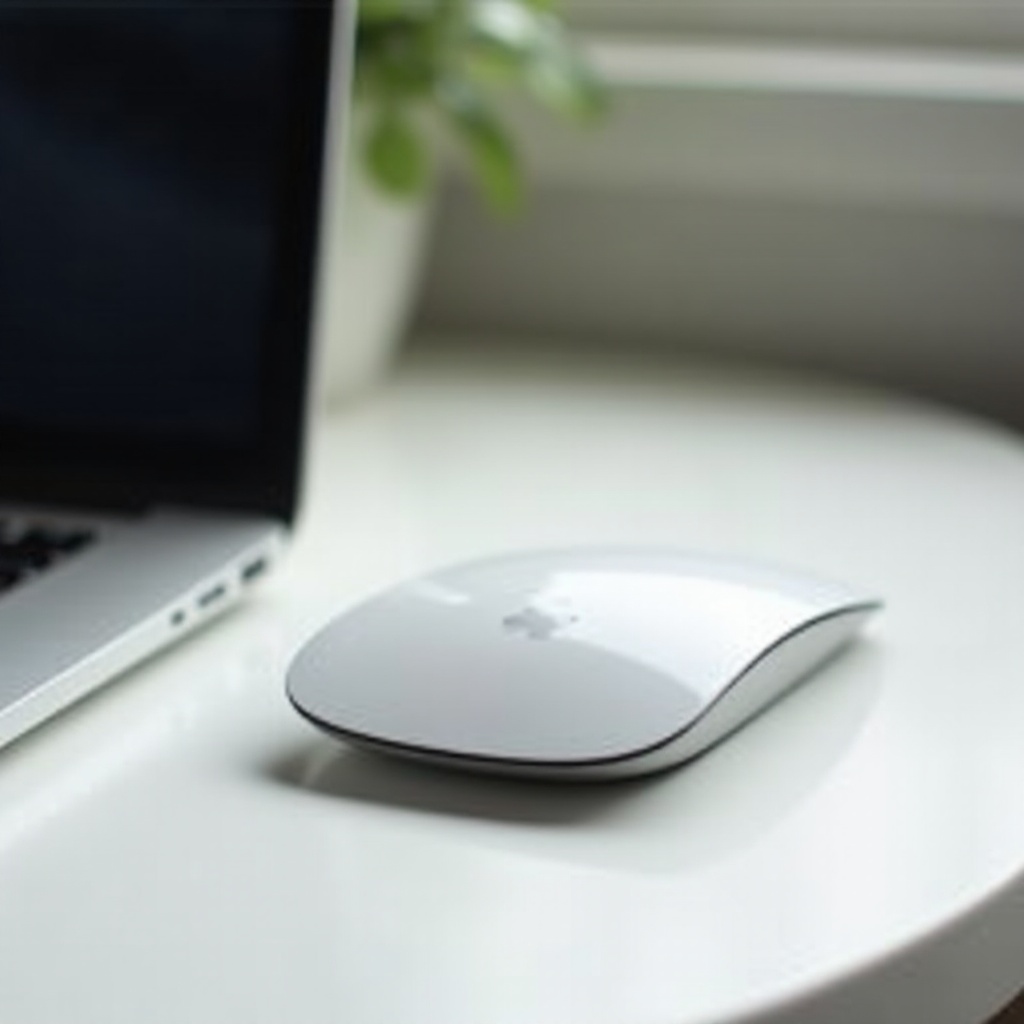
Identifikace problému
Než se pustíte do řešení, je důležité rozlišit mezi hardwarovými a softwarovými problémy, které způsobují nefunkčnost vaší Magic Mouse. Příznaky poruchy zahrnují nereagování nebo chaotické pohyby kurzoru.
– Hardwarové problémy: Prohlédněte myš kvůli fyzickému poškození nebo zkontrolujte, zda nejsou vybité baterie. Jednoduché problémy jako tyto lze snadno vyřešit.
– Softwarové problémy: Ty se často týkají problémů s macOS nebo firmwarem. Zajištění aktualizace vašeho softwaru může vyřešit mnoho problémů s připojením.
Pochopení povahy problému vás povede k odstraňování potíží a poskytne vám jasnost ohledně dalších kroků.

Základní kontroly
Začněte provedením těchto základních kontrol, protože často vyřeší mnoho problémů:
1. Zkontrolujte úroveň baterií a v případě potřeby je vyměňte: Ujistěte se, že vaše Magic Mouse má dostatek energie výměnou baterií nebo jejich dobitím, pokud je to nutné.
2. Ověřte, že je myš zapnutá: Ujistěte se, že přepínač napájení je nastaven na správnou pozici, což je obvykle signalizováno zeleným světlem.
3. Zkontrolujte nastavení Bluetooth na vašem Macu: Přejděte do nastavení Bluetooth na vašem Macu, abyste potvrdili, že Bluetooth je aktivováno a že Magic Mouse je rozpoznána jako připojené zařízení.
Provedení těchto kontrol může vyřešit jednoduché problémy, což vám umožní pokračovat ve vašich úkolech bez námahy.
Pokročilé odstraňování problémů
Pokud počáteční kontroly nevyřeší problém, mohou být vyžadovány pokročilé kroky:
1. Tvrdý restart Magic Mouse: Odpojte Magic Mouse od svého Macu, vypněte ji a vyjměte její baterie. Po krátké době baterie znovu vložte a znovu připojte.
2. Aktualizujte macOS a ovladače myši: Zastaralý software může způsobovat funkční problémy. Přejděte na Předvolby systému > Aktualizace softwaru, abyste se ujistili, že máte nejnovější verzi.
3. Minimalizujte bezdrátové rušení: Zařízení nebo objekty, které pracují na podobné frekvenci, mohou rušit bluetoothová připojení. Zajistěte, aby potenciální zdroje rušení byly minimalizovány nebo přemístěny pryč.
Tato pokročilá řešení řeší odolnější problémy a mohou často vyřešit přetrvávající problémy.
Řešení specifická pro software
Řešte přetrvávající softwarové závady těmito řešeními:
1. Nastavte nastavení myši v Předvolbách systému: Přístup k Předvolbám systému > Myš k kontrolování jakýchkoli nastavení, která mohou zhoršovat funkčnost. Obnovení nastavení na výchozí může tyto problémy vyřešit.
2. Opětovné spárování Magic Mouse: V nastaveních Bluetooth vyberte Magic Mouse a zvolte ‘Odebrat’ nebo ‘Zapomenout zařízení’, poté ji znovu spárujte.
3. Resetujte Bluetooth na Macu: Použijte Terminál pro zadání ‘sudo pkill bluetoothd’, což resetuje Bluetooth modul a často vyřeší související problémy s připojením.
Provádění těchto kroků může pomoci efektivně vyřešit softwarové závady.
Kdy zvážit profesionální opravu
Pokud vaše Magic Mouse stále nefunguje ani po pokusu o všechna softwarová a hardwarová řešení, může být načase vyhledat profesionální pomoc.
– Identifikovat přetrvávající hardwarové problémy: Přetrvávající hardwarové poruchy, navzdory odstraňování potíží, by měli řešit odborníci.
– Konzultujte autorizovanou Apple podporu: Odborníci vyškolení v produktech Apple mohou diagnostikovat a opravit problémy, které nelze vyřešit standardním odstraňováním problémů.
Využívání oficiálních podpůrných kanálů zajišťuje, že je vaše zařízení řešeno s odborností a přesností.
Prevence pro bezproblémový zážitek
Po vyřešení aktuálních problémů může přijímání preventivních opatření pomoci udržet funkčnost vaší Magic Mouse:
– Pravidelné čištění a údržba myši: Špína a nečistoty mohou ovlivnit výkon, takže svou myš pravidelně čistěte měkkým hadříkem bez chloupků, abyste zajistili čistotu senzorů.
– Držte software aktualizovaný: Pravidelné aktualizace softwaru mohou vyřešit funkční problémy a zlepšit kompatibilitu zařízení. Pravidelně kontrolujte Předvolby systému, abyste zůstali v obraze s aktualizacemi.
Dodržováním těchto praktik pomáhá předcházet přerušení a udržuje vaši Magic Mouse v dobré kondici po dlouhou dobu.
Závěr
Tento komplexní průvodce pro odstraňování problémů poskytuje vhled do řešení problémů s nepracující Magic Mouse na Macu. Dodržováním těchto kroků můžete efektivně diagnostikovat a napravit běžné problémy, což zajistí, že bude vaše zařízení stále efektivně fungovat a podporuje plynulost vašeho pracovního procesu. Pokud problémy přetrvávají, profesionální servis je spolehlivou možností, kterou můžete prozkoumat.
Často kladené otázky
Proč se můj Magic Mouse nepřipojuje k mému Macu?
Problémy s připojením mohou vzniknout kvůli vybitým bateriím, nesprávným nastavením Bluetooth nebo rušením z blízkých zařízení. Následování kroků pro řešení problémů může pomoci tyto problémy vyřešit.
Jak resetuji nastavení Magic Mouse na svém Macu?
Svá nastavení Magic Mouse můžete resetovat tak, že přejdete do Předvolby systému > Myš a zvážíte přepnutí na výchozí nastavení, abyste vyřešili možné problémy.
Může vadný Bluetooth ovlivnit výkon mého Magic Mouse?
Ano, problémy s Bluetooth mohou narušit připojení k Magic Mouse. Resetování Bluetooth modulu a kontrola rušení může zlepšit výkon.