

 By
By Úvod
Problémy s tím, že se ovladač Xbox One nezapíná, mohou narušit váš herní zážitek. Tento podrobný průvodce vám pomůže efektivně vyřešit a odstranit tento problém. Ať už potřebujete rychlou opravu nebo pokročilejší řešení, tento průvodce pokrývá vše, abyste si mohli co nejrychleji opět užívat své hry.
Pochopení problému
Než se pustíte do řešení problémů, je důležité porozumět příčině problému. Znalost příznaků a symptomů vám pomůže přesně diagnostikovat.
Běžné příznaky a symptomy
Ovladač Xbox One, který nereaguje, může nezareagovat na tlačítko napájení nebo se nesynchronizovat s konzolí. Můžete si také všimnout absence zvuku z vestavěných reproduktorů. Rychlé rozeznání těchto příznaků vám může ušetřit čas a zefektivnit řešení problémů.
Možné příčiny
Řadu problémů může způsobit selhání ovladače Xbox One, od vybitých baterií a chybných připojení po problémy s firmwarem. Určení správné příčiny vám umožní efektivně řešit problém a vyhnout se zbytečným krokům při řešení.
Rychlé opravy k vyzkoušení
Zahájení se snadnými řešeními často rychle vyřeší mnoho problémů. Zde je několik rychlých oprav k zvážení:
-
Zkontrolujte a vyměňte baterie: Otevřete kryt baterie a ujistěte se, že jsou vloženy správně. Pokud máte pochybnosti, vyměňte je za nové baterie nebo dobíjecí sady pro udržitelnější možnost.
-
Zkontrolujte kontakty baterie: Otevřete přihrádku na baterie a zkontrolujte, zda není přítomná koroze nebo nečistoty. Kontakty jemně vyčistěte suchým hadříkem, aby mohly zaručit bezpečné připojení.
-
Použijte přímé USB připojení: Připojte ovladač k konzoli pomocí USB kabelu. Pokud se zapne, problém může spočívat v baterii nebo bezdrátovém připojení.
Řešením těchto běžných oblastí většina uživatelů opět uvede své ovladače do funkce. Pokud tyto kroky problém nevyřeší, může být čas na pokročilejší řešení problémů.
Pokročilé techniky řešení problémů
Pokud základní řešení nejsou účinná, prozkoumejte tyto pokročilé techniky. Řeší technické problémy, které mohou problém způsobovat.
Proveďte reset ovladače
Resety často řeší přechodné problémy:
1. Stiskněte současně a držte tlačítka pro synchronizaci, Xbox a menu po dobu 10 sekund.
2. Uvolněte je a zkuste znovu zapnout ovladač.
Reset může přenastavit vnitřní nastavení, která se mohla dostat do nesouladu.
Aktualizujte firmware ovladače
Zastaralý firmware může způsobit problémy s připojením:
1. Připojte ovladač k Xboxu prostřednictvím USB.
2. V nabídce nastavení přejděte na ‘Zařízení a připojení’.
3. Vyberte ‘Příslušenství’ a zkontrolujte dostupnost aktualizací firmwaru.
Aktualizace zajišťují, že váš ovladač zůstane kompatibilní s nejnovějšími aktualizacemi konzole a opravuje známé problémy.
Opětovná synchronizace s konzolí
Ovladače, které nebyly dlouho používány, mohou ztratit synchronizaci:
1. Stiskněte tlačítko synchronizace na konzoli.
2. Současně stiskněte tlačítko synchronizace na ovladači.
3. Umožněte zařízením se připojit, restartujte, pokud je to nutné.
Opětovné synchronizace často řeší chyby připojení, které se objeví nečekaně.
Kontrola fyzického poškození
Po selhání softwarových a připojovacích metod je důležité zkontrolovat hardware. Poškození může bránit zapnutí ovladače a může vyžadovat odborné opravy.
Zkontrolujte vnější poškození
Podívejte se na viditelné poškození:
– Zkontrolujte exteriér pro příznaky prasklin nebo významného opotřebení.
– Ujistěte se, že všechny tlačítka a joysticky jsou citlivé a nezaseknuté.
Zvažte problémy s vnitřním okruhem
Ačkoli jsou méně viditelné, vnitřní poškození významně ovlivňují funkčnost:
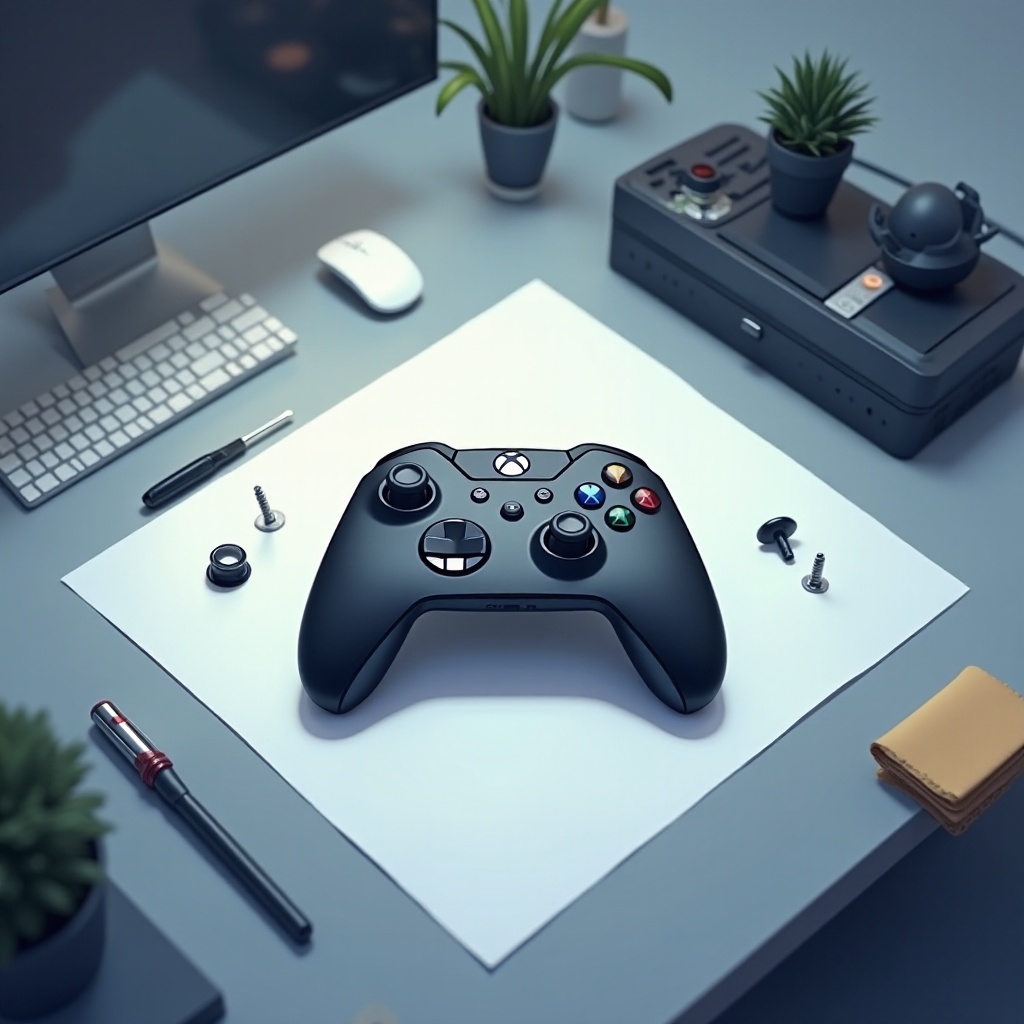
– Pokud jste pohodlní, otevřete ovladač a zkontrolujte obvodovou desku.
– Identifikujte jakékoli uvolněné komponenty nebo spálené obvody.
Odhalení vážných vnitřních problemů může vést k další sekci.
Kdy vyhledat odbornou pomoc
Někdy není možné provést opravu sami. V těchto situacích je nejlepší možností odborná pomoc.
Služby oprav výrobce
Kontaktujte podporu Microsoft:
– Použijte svou záruku na potenciální opravy.
– Microsoft nabízí spolehlivé opravárenské služby, aby zajistil kvalitní opravy.
Možnosti oprav od třetích stran
Pokud záruky vypršely nebo dáváte přednost místním službám:
– Najděte renomované opravny specializující se na herní konzole.
– Ujistěte se, že používají autentické díly pro zajištění kompatibility a dlouhověkosti.
Odborná pomoc může zabránit zhoršení problému a poskytnout klid, pokud pochybujete o řešeních pro kutily.
Tipy na preventivní údržbu
Řešení tohoto problému znamená podniknout kroky, aby se předešlo budoucím výskytům. Pravidelná údržba udržuje váš ovladač v optimálním stavu.
Pravidelné čištění
Konzistentní čištění odstraňuje nečistoty a prodlužuje životnost vašeho zařízení:
– Často zbavte prachu svůj ovladač, abyste se vyhnuli vnitřnímu nahromadění prachu.
– Použijte isopropylalkohol k čištění tlačítek bez poškození.
Bezpečné postupy ukládání
Postupy ukládání významně ovlivňují zdraví vašeho ovladače:
– Vyhněte se vystavení ovladače přímému slunečnímu světlu nebo vlhkým prostředím.
– Uložte jej do polstrovaného pouzdra jako ochranu proti neúmyslným pádům.
Dobrými návyky údržby zajistíte, že váš ovladač Xbox One zůstane ve skvělém provozním stavu.
Závěr
Se stanovenými kroky řešení problémů by se váš ovladač Xbox One měl ideálně zapnout. Pravidelná preventivní opatření sníží výskyt podobných problémů v budoucnosti. Pokud technické problémy přetrvávají, odborné opravárenské služby jsou vždy k dispozici pro pomoc.
Často kladené otázky
Co mám dělat, když výměna baterií nefunguje?
Pokud nové baterie nefungují, zkuste resetovat ovladač, zkontrolovat aktualizace firmwaru nebo vyzkoušet přímé připojení přes USB.
Jak často bych měl aktualizovat firmware svého ovladače?
Zkontrolujte aktualizace při každé aktualizaci systému konzole nebo pokud máte problémy s připojením.
Vyplatí se opravovat starý ovladač Xbox One, nebo bych si měl koupit nový?
Opravujte, pokud jsou náklady minimální a ovladač je obecně v dobrém stavu. Jinak může náhrada nabídnout lepší hodnotu, zejména s výhodami záruky.