

 By
By Introducere
Imprimantele sunt instrumente indispensabile, dar întâmpinarea unei probleme de tip ‘imprimantă offline’ poate perturba fluxul de lucru și poate cauza frustrare. Cunoașterea motivului pentru care imprimanta este offline și cum să o repari economisește timp și previne problemele viitoare. Acest ghid oferă pași pentru a identifica și rezolva problemele comune ale imprimantei offline, asigurându-vă că vă readuceți dispozitivul online fără probleme.
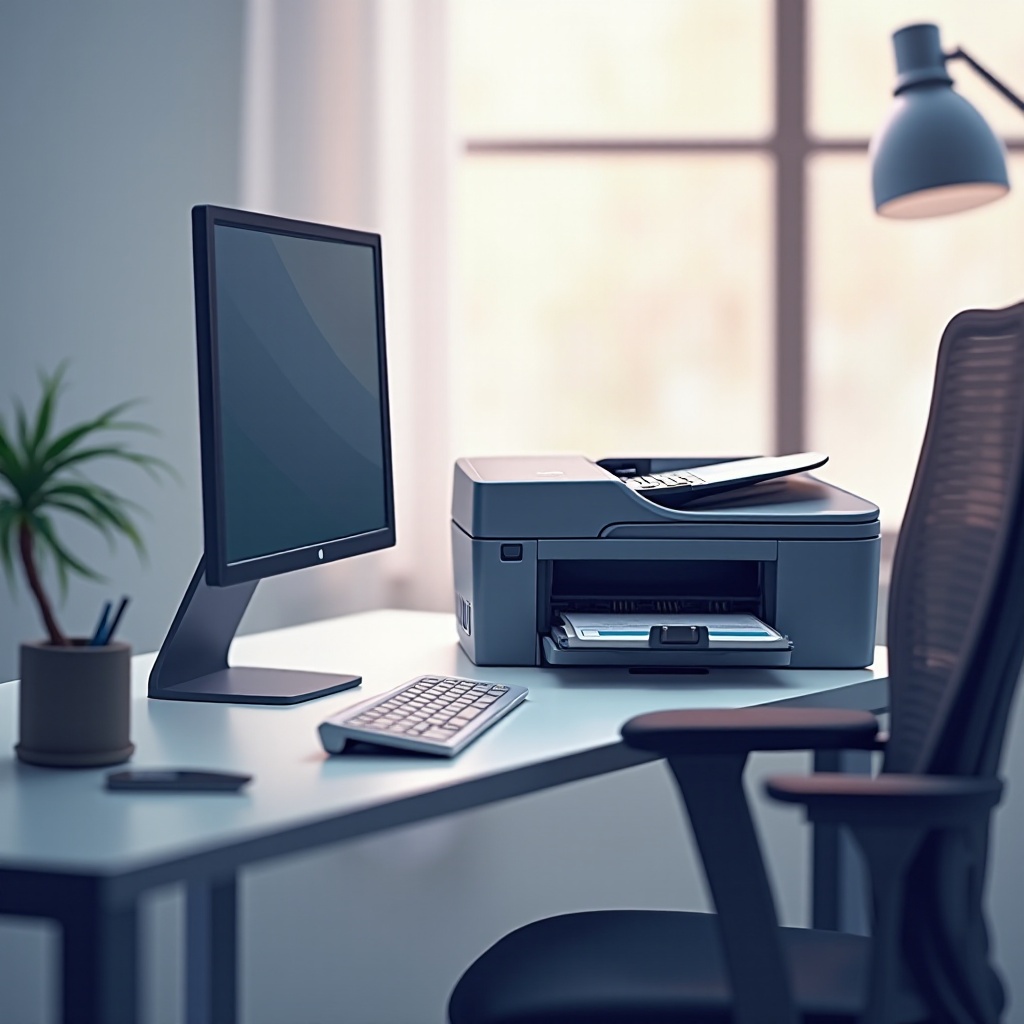
Înțelegerea problemelor de imprimantă offline
Ce înseamnă ‘imprimantă offline’?
Atunci când statusul imprimantei afișează ‘offline’, înseamnă că dispozitivul tău nu poate comunica cu computerul sau rețeaua. Acest status înseamnă că lucrările de imprimare nu sunt procesate. Cauzele pot fi diverse, de la probleme de conectivitate la erori de configurare.
Cauze comune ale erorii de imprimantă offline
Mai mulți factori pot face ca imprimanta să fie offline:
- Erori de conexiune: Cablu slăbit sau conexiuni wireless perturbate adesea declanșează acest status.
- Conflicte software: Drivere învechite sau corupte pot eșua în comunicarea dintre imprimantă și computer.
- Probleme de rețea: Schimbările în setările de rețea sau eșecurile de rețea apar frecvent ca vinovați.
Înțelegerea acestor cauze ajută la alegerea soluției adecvate. Acum că am explorat de ce problema apare, să detaliem pașii de depanare de bază pe care îi poți folosi imediat.

Pași de depanare de bază
Verificarea conexiunilor fizice
- Inspectarea cablurilor: Asigură-te că toate cablurile care conectează imprimanta la sursa de alimentare și la computer sunt sigure.
- Înlocuiește cablurile: Încearcă să schimbi cablurile care par deteriorate sau uzate.
Repornirea imprimantei și a computerului
O simplă repornire rezolvă adesea micile defecțiuni:
1. Oprirea alimentării: Oprește imprimanta și așteaptă un minut înainte de a o porni din nou.
2. Repornește computerul: Repornește computerul pentru a reîmprospăta conexiunea.
Setarea imprimantei ca implicită
Uneori, lucrările de imprimare nu se îndreaptă către imprimanta dorită:
- Accesați Setări: Mergi la Panoul de Control pe Windows sau Preferințe Sistem pe macOS.
- Imprimantă Implicită: Dă clic dreapta pe imprimanta preferată și selectează ‘Setează ca implicită.’
Aceste sfaturi de depanare de bază ar trebui să rezolve multe probleme offline. Dacă acestea nu funcționează, devine necesară depanarea avansată.
Tehnici avansate de depanare
Actualizarea sau reinstalarea driverelor de imprimantă
Problemele de driver duc adesea la defecțiuni ale imprimantei:
- Actualizarea driverelor: Vizitează site-ul producătorului imprimantei sau folosește Windows Update.
- Reinstalare: Elimină driverul curent și reinstalează cel mai recent disponibil.
Rezolvarea problemelor de conectivitate la rețea
Fiabilitatea rețelei este crucială pentru imprimantele wireless:
- Testarea semnalului Wi-Fi: Asigură-te că imprimanta este în raza de acțiune a routerului.
- Verificarea adresei IP: Verifică dacă adresa IP a imprimantei corespunde cu setările de rețea.
Ajustarea setărilor imprimantei în Windows și macOS
- Coada de imprimare: Golește lucrările de imprimare în așteptare care ar putea cauza întârzieri.
- Serviciul de spooler: Repornește serviciul de spooler imprimantă din Panoul de Control sau Preferințe Sistem.
Cu aceste tehnici avansate, imprimanta ta ar trebui să treacă fără probleme de la offline la online. Să explorăm soluții personalizate pentru mărci de imprimante specific care ar putea întâmpina provocări unice.
Soluții specifice brandului
Rezolvarea problemelor de imprimantă offline HP
Dacă folosești o imprimantă HP, încearcă următoarele:
- HP Print and Scan Doctor: Folosește acest instrument de diagnosticare pentru a identifica și rezolva problemele.
- Actualizare de firmware: Verifică și instalează actualizările de firmware disponibile.
Soluții pentru imprimante Canon
Utilizatorii Canon pot rezolva problemele prin:
- Instrumentul de Serviciu Canon: Utilizează software-ul utilitar al Canon pentru a depana.
- Curățarea capetelor de imprimare: Efectuează întreținerea regulată pentru a preveni problemele hardware.
Depanarea imprimantelor Epson
Pentru imprimantele Epson, ia în considerare:
- Verificatorul de conexiuni Epson: Asigură-te că nu există erori de rețea.
- Resetarea setărilor: Restabilește setările implicite ale imprimantei pentru a elimina erorile.
Implementarea soluțiilor specifice brandului optimizează procesul de depanare. În timp ce abordezi problemele curente, ia în considerare măsuri preventive pentru a evita situațiile offline viitoare.
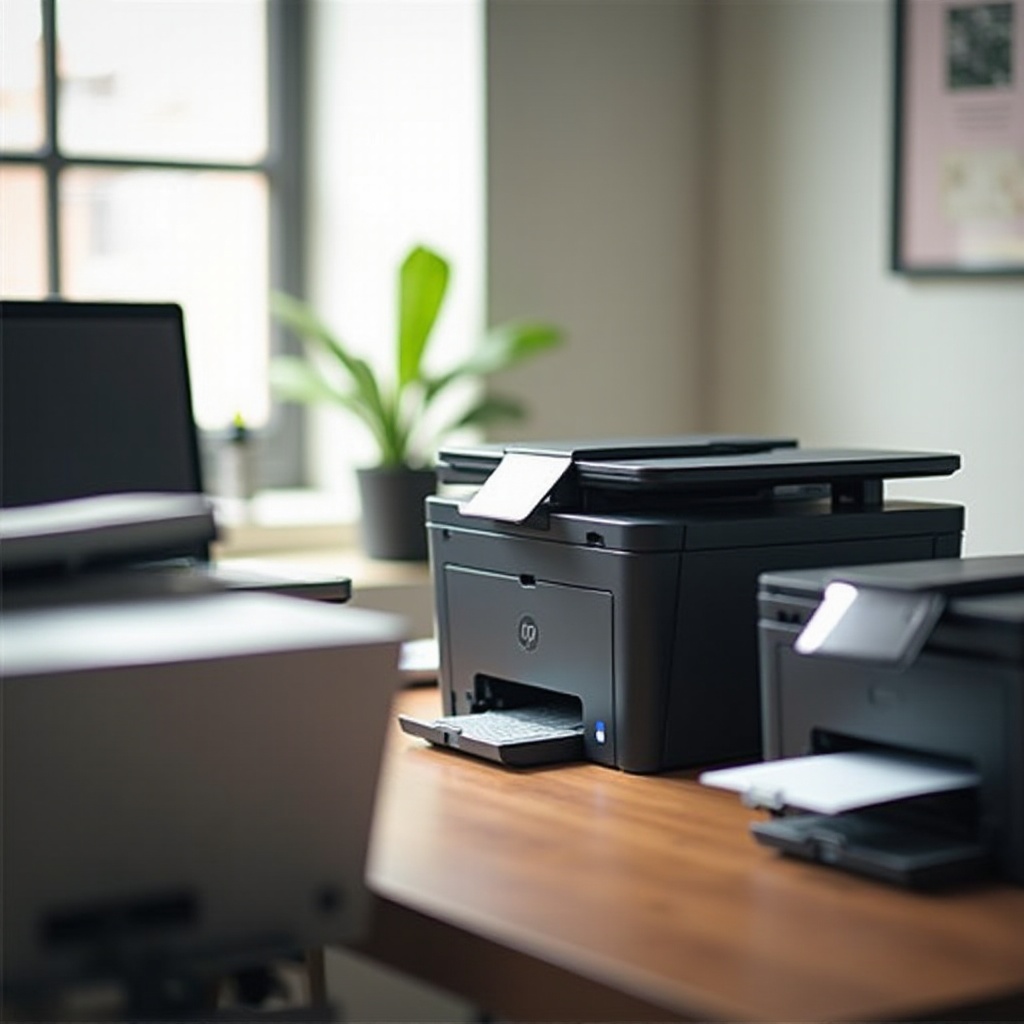
Măsuri preventive pentru viitor
Sfaturi de întreținere regulată
- Curăță hardware-ul: Curăță în mod regulat imprimanta și componentele sale.
- Actualizări de firmware: Programează verificări de rutină pentru actualizări software.
Păstrarea software-ului și driverelor la zi
- Actualizări automate: Activează actualizările automate pentru drivere și software.
- Verificări de rutină: Verifică manual actualizările cel puțin o dată pe lună.
Adoptarea măsurilor preventive îmbunătățește fiabilitatea imprimantei, menținându-o impermeabilă la problemele offline. În cazul în care problemele persistă, următoarea secțiune abordează întrebări frecvente despre preocupările recurente.
Concluzie
Rezolvarea problemelor de imprimantă offline implică înțelegerea problemei, aplicarea de soluții de bază și avansarea la soluții mai complexe atunci când este necesar. Întreținerea regulată și actualizările pot preveni aparițiile viitoare. Dacă aceste soluții nu funcționează, consultarea unui profesionist ar putea fi următorul cel mai bun pas pentru a asigura funcționalitatea imprimantei tale.
Întrebări frecvente
De ce imprimanta mea continuă să treacă offline?
Imprimanta dvs. poate trece offline din cauza problemelor de conectivitate, a driverelor învechite sau a întreruperilor de rețea. Verificările și actualizările regulate pot preveni acest lucru.
Cum îmi readuc imprimanta online?
Începeți prin verificarea conexiunilor, repornirea dispozitivului și asigurarea că este setată ca implicită. Soluțiile avansate implică actualizarea driverelor și verificarea setărilor de rețea.
Un virus poate face ca imprimanta mea să treacă offline?
Deși mai puțin frecvent, malware-ul poate afecta software-ul și driverele imprimantei, ducând potențial la probleme offline. Asigurați-vă o bună protecție antivirus pentru a evita astfel de scenarii.