

 By
By Introducere
Touch Bar-ul de pe un MacBook Pro oferă controale dinamice care îți îmbunătățesc fluxul de lucru. Totuși, atunci când nu se aprinde, îți poate perturba productivitatea. Acest ghid va furniza soluții detaliate pentru a te ajuta să remediezi această problemă eficient.
Înțelegerea rolului Touch Bar-ului
Dincolo de înlocuirea tastelor tradiționale, Touch Bar-ul se adaptează la ceea ce faci, afișând instrumente relevante pentru aplicații precum Mail, Safari și Photos. Capacitatea sa de a simplifica sarcinile îl face inestimabil, subliniind frustrarea atunci când nu funcționează corect.
Identificarea problemelor comune cu Touch Bar-ul
Atunci când Touch Bar-ul încetează să se aprindă, poate fi cauzat de erori de software, defecțiuni hardware sau setări incorecte. Identificarea acestor cauze potențiale este crucială pentru a aborda problema în mod eficient.
Pași inițiali de diagnostic pentru un Touch Bar neaprins
Înainte de a ajunge la soluții mai complexe, începe cu aceste diagnostice de bază:
-
Verificarea actualizărilor macOS: Asigură-te că sistemul tău este actualizat făcând clic pe ‘Setări de sistem’, apoi ‘General’, și selectând ‘Actualizare software’. Actualizările regulate corectează erori cunoscute care ar putea afecta Touch Bar-ul.
-
Efectuarea unei reporniri simple: Repornirea MacBook-ului tău poate rezolva multe erori minore. Pentru a face acest lucru, fă clic pe logo-ul Apple din colțul din stânga sus și selectează ‘Restart’. Aceasta deseori reîmprospătează procesele sistemului și restabilește funcționalitatea normală a Touch Bar-ului.
Dacă acestea nu funcționează, este timpul să explorezi soluții mai specifice.
Soluții rapide pentru problema Touch Bar-ului
Dacă diagnosticele de bază nu ajută, continuă cu aceste soluții rapide:
- Ajustarea setărilor pentru tastatură și Touch Bar: Mergi la ‘Preferințe de sistem’, selectează ‘Tastatură’ și asigură-te că setările sunt configurate corect. Ajustează-le pe cele care ar putea afecta Touch Bar-ul.
- Folosirea Activity Monitor pentru a reîmprospăta procesele Touch Bar-ului: Deschide ‘Activity Monitor’ din folderul ‘Utilities’ din directorul ‘Applications’. Caută ‘Touch Bar agent’, selectează-l și apasă butonul ‘Stop’. Acest lucru poate reîmprospăta orice proces blocat.
Aceste soluții rapide sunt adesea eficiente. Totuși, dacă problema persistă, sunt necesare investigații suplimentare.
Instrucțiuni complete de resetare
Când încercările inițiale nu remediază problema, resetarea componentelor esențiale ale sistemului ar putea fi necesară:
- Resetarea System Management Controller (SMC):
- Închide MacBook-ul Pro.
- Ține apăsate tastele ‘Shift’ + ‘Control’ + ‘Option’ și butonul de alimentare timp de 10 secunde.
-
Eliberează toate tastele și pornește MacBook-ul.
-
Resetarea NVRAM/PRAM:
- Oprește MacBook-ul Pro.
- Pornindu-l, apasă și menține apăsate tastele ‘Option’ + ‘Command’ + ‘P’ + ‘R’.
- Eliberează tastele după aproximativ 20 de secunde.
Aceste resete adesea rezolvă multe probleme de nivel scăzut care afectează Touch Bar-ul.
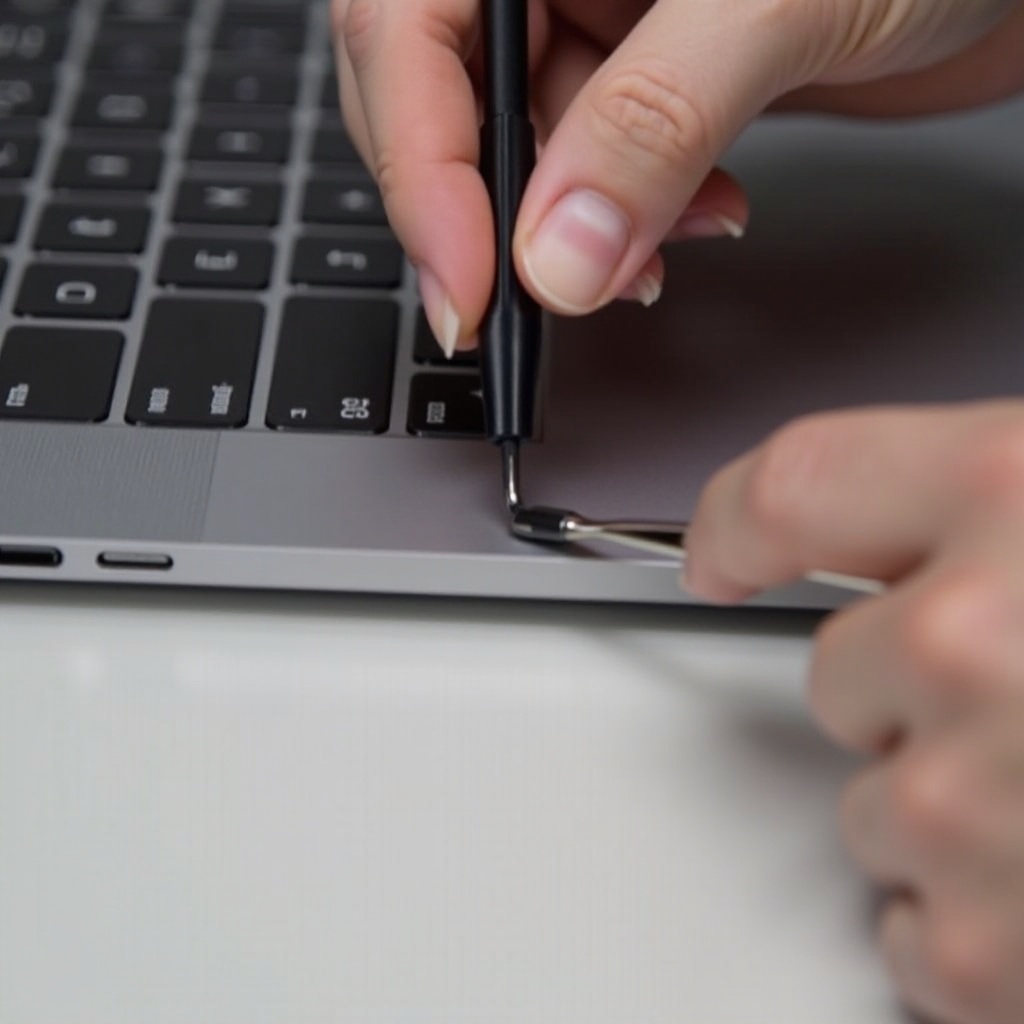
Tehnici avansate de depanare
Dacă problema persistă, folosește aceste metode avansate:
- Pornește în Safe Mode:
- Închide MacBook-ul.
- Repornește-l ținând apăsată tasta ‘Shift’.
- Elibereaz-o când apare fereastra de autentificare.
Safe Mode împiedică rularea aplicațiilor de la terți, ajutând la izolarea conflictelor externe.
- Realizarea unui test Apple Diagnostics:
Oprește MacBook-ul Pro, deconectează perifericele și pornește-l ținând apăsată tasta ‘D’. Urmează pașii de pe ecran pentru a diagnostica eventualele defecțiuni hardware.
Depanarea avansată poate identifica și rectifica probleme mai complexe, deschizând calea pentru un Touch Bar funcțional complet.
Ajutor profesional și opțiuni de service
Dacă niciuna dintre soluțiile de mai sus nu funcționează, este recomandabil să consulți un ajutor profesional. Poți vizita un magazin Apple sau un furnizor de servicii autorizat pentru o inspecție mai detaliată. Aceștia pot evalua dacă dispozitivul tău are o problemă hardware care necesită reparații sau înlocuire.
Concluzie
Touch Bar-ul MacBook Pro-ului este o caracteristică inovatoare care îmbunătățește productivitatea. Urmând acest ghid cuprinzător, poți depana de ce nu se aprinde și poți aplica diferite soluții pentru a-i restabili funcționalitatea. Menținerea sănătății sistemului prin actualizări și backup-uri este crucială pentru prevenirea unor astfel de probleme în viitor.
Întrebări frecvente
Ce ar trebui să fac dacă Touch Bar-ul nu se aprinde după ce am încercat acești pași?
Dacă Touch Bar-ul rămâne nefuncțional, ia în considerare contactarea Asistenței Apple sau a unui furnizor de servicii autorizat pentru o verificare hardware.
Pot aplicațiile terțe să afecteze funcționalitatea Touch Bar-ului?
Da, unele aplicații pot interfera. Pornirea în modul de siguranță ajută la identificarea acestor conflicte software.
Există o modalitate de a dezactiva permanent Touch Bar-ul dacă este problematic?
Deși nu există o modalitate ușoară de a-l dezactiva complet, poți personaliza funcționalitatea prin Preferințele sistemului. Vizitează un expert Apple dacă problemele persistă permanent.