

 By
By Введение
Проблемы с включением контроллера Xbox One могут испортить ваш игровой опыт. Это подробное руководство поможет вам эффективно устранить и решить эту проблему. Независимо от того, нужен ли вам быстрый фикс или более сложное решение, это руководство охватывает все, чтобы вы могли вновь наслаждаться своими играми в кратчайшие сроки.
Понимание проблемы
Прежде чем углубляться в решения, важно понять суть проблемы. Знание признаков и симптомов поможет вам поставить точный диагноз.
Общие признаки и симптомы
Нереспонсивный контроллер Xbox One может не реагировать на нажатие кнопки питания или не синхронизироваться с вашей консолью. Вы также можете заметить отсутствие звука из встроенных динамиков. Быстрое выявление этих признаков может сэкономить время и упростить ваши усилия по устранению проблем.
Возможные причины
Несколько причин могут привести к сбою контроллера Xbox One, начиная от разряженных батареек и неисправных подключений до сбоев прошивки. Точное определение причины поможет вам эффективно решить проблему и избежать ненужных шагов при устранении проблем.
Быстрые исправления, которые стоит попробовать
Начало с простых решений часто может быстро устранить многие проблемы. Вот несколько быстрых исправлений, которые стоит рассмотреть:
-
Проверка и замена батареек: Откройте крышку батарейного отсека, чтобы убедиться, что они вставлены правильно. Если есть сомнения, замените на новые батарейки или многоразовые аккумуляторы для более усточивой опции.
-
Осмотрите контакты батареек: Откройте батарейный отсек и проверьте на наличие коррозии или мусора. Аккуратно очистите контакты сухой тряпкой, чтобы убедиться в надежном соединении.
-
Используйте прямое USB-соединение: Подключите контроллер к консоли с помощью USB-кабеля. Если он включится, проблема может быть связана с батареей или беспроводным соединением.
Обратив внимание на эти общие области, большинство пользователей могут вернуть свои контроллеры в рабочее состояние. Если эти шаги не решат проблему, возможно, настало время для более продвинутого устранения неполадок.
Продвинутые методы устранения неполадок
Если базовые решения неэффективны, изучите эти продвинутые методы. Они затрагивают более технические проблемы, которые могут вызвать проблему.
Выполнение сброса контроллера
Сбросы часто могут решить прерывающиеся проблемы:
1. Удерживайте кнопки синхронизации, Xbox и меню одновременно на протяжении 10 секунд.
2. Отпустите их и попробуйте снова включить контроллер.
Сброс может откалибровать внутренние настройки, которые могли быть нарушены.
Обновление прошивки контроллера
Устаревшая прошивка может вызвать проблемы с подключением:
1. Подключите контроллер к Xbox через USB.
2. Перейдите в меню настроек ‘Устройства и подключения’.
3. Выберите ‘Аксессуары’ и проверьте наличие обновлений прошивки.
Обновление гарантирует, что ваш контроллер остается совместимым с последними обновлениями консоли и исправляет известные проблемы.
Повторная синхронизация с консолью
Неиспользуемые на протяжении времени контроллеры могут потерять синхронизацию:
1. Нажмите кнопку синхронизации на консоли.
2. Одновременно нажмите кнопку синхронизации на контроллере.
3. Позвольте устройствам подключиться, перезагрузите при необходимости.
Повторная синхронизация часто решает проблемы с подключением, которые возникают неожиданно.
Проверка на наличие физических повреждений
После того как программные методы и методы подключения не смогли решить проблему, важно осмотреть оборудование. Повреждения могут препятствовать включению контроллера и могут потребовать профессионального ремонта.
Осмотр внешних повреждений
Ищите видимые повреждения:
– Осмотрите внешнюю часть на наличие трещин или значительного износа.
– Убедитесь, что все кнопки и джойстики чувствительны и не заедают.
Учтите возможные проблемы с внутренней схемой
Хотя менее заметные, внутренние повреждения значительно влияют на функциональность:
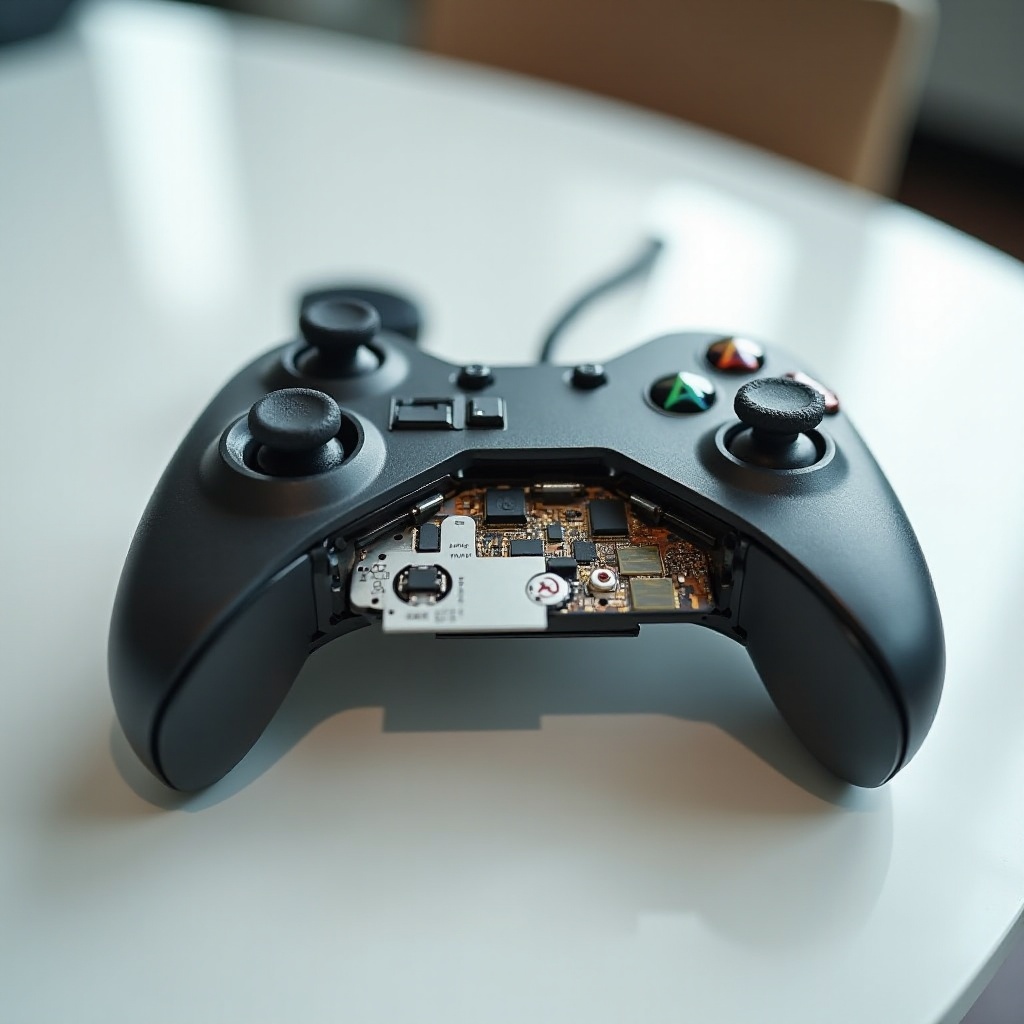
– Если вы чувствуете себя комфортно, откройте контроллер, чтобы осмотреть печатную плату.
– Обратите внимание на любые отсоединенные компоненты или сожженные цепи.
Обнаружение серьезных внутренних проблем может направить вас к следующему разделу.
Когда стоит обратиться к профессионалам
Иногда самостоятельный ремонт невозможен. В таких случаях профессиональная помощь – это лучший вариант.
Ремонтные услуги производителя
Свяжитесь с поддержкой Microsoft:
– Используйте свою гарантию для возможного ремонта.
– Microsoft предлагает надежные ремонтные услуги для гарантии качественных починок.
Варианты ремонта сторонними организациями
Если гарантийный срок истек или вы предпочитаете местные услуги:
– Найдите уважаемые ремонтные мастерские с опытом работы с игровыми консолями.
– Убедитесь, что они используют оригинальные детали для гарантии совместимости и долговечности.
Профессиональная помощь может предотвратить ухудшение проблемы и обеспечить вам душевное спокойствие в случае сомнений в самодельных решениях.
Советы по профилактическому обслуживанию
Решение этой проблемы означает принятие мер для предотвращения повторения. Регулярное обслуживание поддерживает ваш контроллер в оптимальном состоянии.
Регулярная очистка
Постоянная очистка избавляет от грязи и продлевает срок службы вашего устройства:
– Часто протирайте контроллер, чтобы избежать накопления внутри.
– Используйте изопропиловый спирт для очистки кнопок без повреждения.
Безопасные способы хранения
Практики хранения значительно влияют на здоровье вашего контроллера:
– Избегайте воздействия контроллера прямым солнечным лучам или влажной среде.
– Храните его в мягком чехле для защиты от случайных травм.
Принятие хороших привычек обслуживания гарантирует, что ваш контроллер Xbox One останется в отличном рабочем состоянии.
Заключение
С учетом предложенных шагов по устранению неполадок ваш контроллер Xbox One должен в идеале включаться. Регулярные меры предосторожности помогут снизить вероятность появления аналогичных проблем в будущем. Если технические проблемы продолжаются, всегда доступны профессиональные ремонтные услуги для оказания помощи.
Часто задаваемые вопросы
Что делать, если замена батареек не помогла?
Если новые батарейки не работают, попробуйте сбросить настройки контроллера, проверить наличие обновлений прошивки или протестировать с прямым подключением по USB.
Как часто нужно обновлять прошивку моего контроллера?
Проверяйте наличие обновлений, когда получаете обновление системы консоли или если вы сталкиваетесь с проблемами подключения.
Стоит ли ремонтировать старый контроллер Xbox One или лучше купить новый?
Рассмотрите возможность ремонта, если стоимость минимальна и контроллер находится в хорошем состоянии. В противном случае замена может быть более выгодной, особенно с учетом преимуществ гарантии.