

 By
By Uvod
Problemi sa Xbox One kontrolerom koji se ne uključuje mogu ometati vaše igračko iskustvo. Ovaj detaljni vodič ima za cilj da vam pomogne da otklonite kvar i efikasno rešite ovaj problem. Bilo da vam je potrebna brza popravka ili naprednije rešenje, ovaj vodič pokriva sve kako biste mogli ubrzo ponovo uživati u svojim igrama.
Razumevanje problema
Pre nego što pređete na rešenja, važno je da shvatite koren problema. Poznavanje znakova i simptoma pomoći će vam da postavite tačnu dijagnozu.
Uobičajeni znaci i simptomi
Neodgovarajući Xbox One kontroler možda neće reagovati na taster za napajanje ili neće moći da se sinhronizuje sa vašom konzolom. Takođe možete primetiti odsustvo zvuka iz ugrađenih zvučnika. Brzo prepoznavanje ovih znakova može vam uštedeti vreme i pojednostaviti vaše napore za otklanjanje kvara.
Mogući uzroci
Više problema može dovesti do otkazivanja Xbox One kontrolera, od mrtvih baterija i loših veza do grešaka u firmveru. Tačno određivanje uzroka omogućava vam da efikasno rešite problem i izbegnete nepotrebne korake tokom otklanjanja kvara.
Brze popravke koje možete pokušati
Počevši sa jednostavnim rešenjima, često se mogu brzo rešiti mnogi problemi. Evo nekoliko brzih popravki koje treba razmotriti:
-
Proverite i zamenite baterije: Otvorite poklopac baterije da biste se uverili da su ispravno umetnute. Ako sumnjate, zamenite ih svežim baterijama ili punjivim paketima za održiviju opciju.
-
Pregledajte kontakte baterije: Otvorite odeljak za baterije i proverite da li ima korozije ili ostataka. Nežno očistite kontakte suvom krpom kako biste osigurali sigurnu vezu.
-
Koristite direktnu USB vezu: Povežite kontroler sa konzolom USB kablom. Ako se uključi, problem može biti povezan sa baterijom ili bežičnom vezom.
Adresiranjem ovih uobičajenih oblasti, većina korisnika uspeva da ponovo pokrene svoje kontrolere. Ako ovi koraci ne reše problem, možda je vreme za naprednije otklanjanje kvara.
Napredne tehnike za otklanjanje kvara
Ako osnovna rešenja nisu efikasna, istražite ove napredne tehnike. One rešavaju složenija tehnička pitanja koja mogu uzrokovati problem.
Izvršite resetovanje kontrolera
Resetovanja često mogu rešiti povremene probleme:
1. Držite istovremeno dugmad za sinhronizaciju, Xbox i meni 10 sekundi.
2. Otpustite ih i pokušajte ponovo uključiti kontroler.
Resetovanje može ponovo kalibrisati interna podešavanja koja su možda bila neusaglašena.
Ažuriranje firmvera kontrolera
Zastareli firmver može uzrokovati probleme sa povezivanjem:
1. Povežite kontroler sa Xbox-om putem USB-a.
2. U meniju podešavanja idite na ‘Uređaji i veze’.
3. Odaberite ‘Dodatke’ i proverite dostupnost ažuriranja firmvera.
Ažuriranje osigurava da vaš kontroler ostane kompatibilan sa najnovijim ažuriranjima konzole i popravlja poznate probleme.
Ponovna sinhronizacija sa konzolom
Kontroleri koji nisu korišćeni određeni period mogu izgubiti sinhronizaciju:
1. Pritisnite dugme za sinhronizaciju na konzoli.
2. Istovremeno pritisnite dugme za sinhronizaciju na kontroleru.
3. Omogućite uređajima da se povežu, ponovo pokrenite ako je potrebno.
Resinhronizacija često rešava greške u povezivanju koje se neočekivano dešavaju.
Provera fizičkog oštećenja
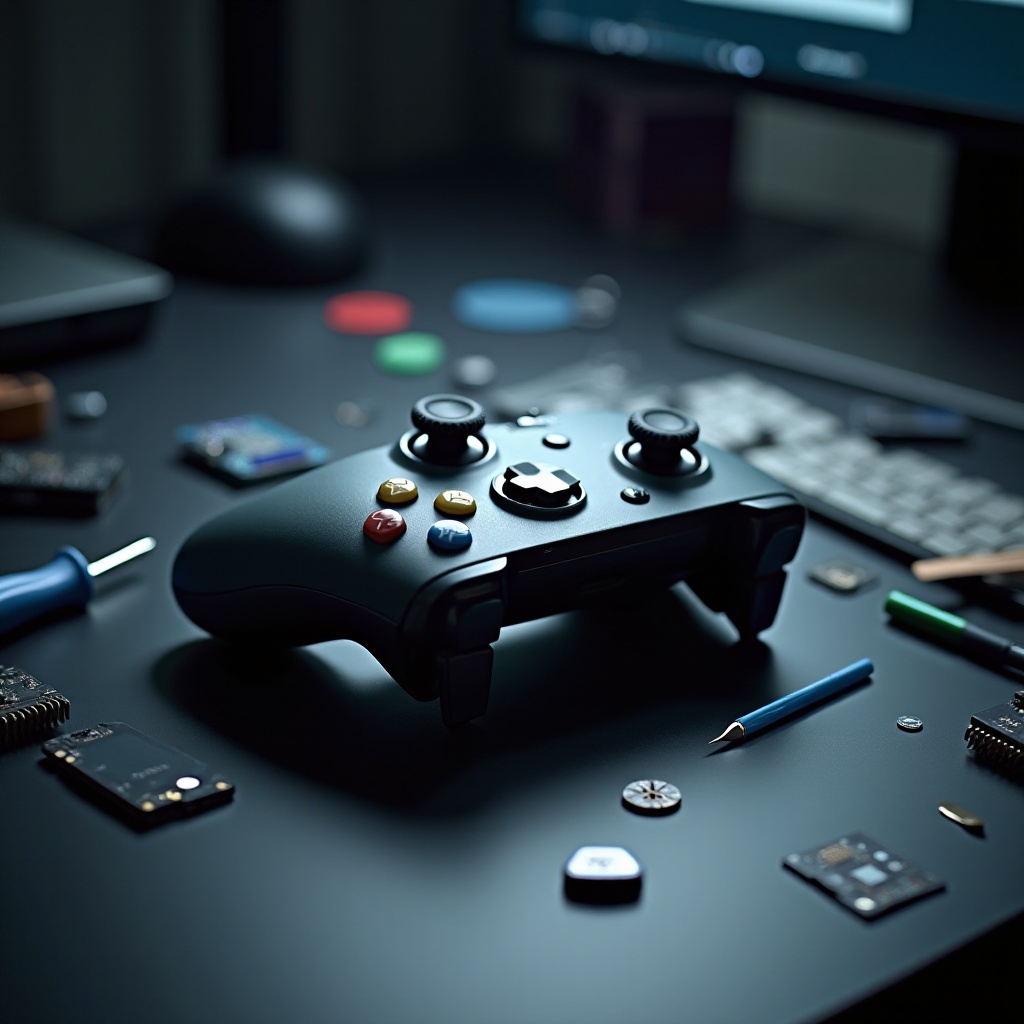
Nakon što softver i metode povezivanja ne reše problem, važno je pregledati hardver. Oštećenje može sprečiti kontroler da se uključi i može zahtevati profesionalne popravke.
Pregledajte spoljašnja oštećenja
Tražite vidljiva oštećenja:
– Pregledajte spoljašnjost za znakove pukotina ili značajnog habanja.
– Uverite se da su svi tasteri i džojstici odgovarajući i da nisu zaglavljeni.
Razmotrite probleme sa unutrašnjim sklopovima
Iako manje vidljivi, unutrašnja oštećenja značajno utiču na funkcionalnost:
– Ako ste u mogućnosti, otvorite kontroler da biste pregledali štampanu ploču.
– Identifikujte eventualne pomerene komponente ili izgorele delove.
Otkrivanje ozbiljnih unutrašnjih problema može vas uputiti na sledeći deo.
Kada potražiti profesionalnu pomoć
Ponekad samopopravka nije moguća. U tim okolnostima, profesionalna pomoć je najbolja opcija.
Servisi za popravku proizvođača
Kontaktirajte Microsoft podršku:
– Iskoristite svoju garanciju za potencijalne popravke.
– Microsoft nudi pouzdane popravke koje garantuju kvalitetne popravke.
Mogućnosti treće strane za popravku
Ako garancije nisu važeće ili preferirate lokalne usluge:
– Pronađite renomirane radionice za popravku sa iskustvom u igračkim konzolama.
– Uverite se da koriste originalne delove kako bi garantovali kompatibilnost i trajnost.
Profesionalna pomoć može sprečiti pogoršanje problema i pružiti mir ukoliko sumnjate u uradi-sam rešenja.
Saveti za preventivno održavanje
Rešavanje ovog problema znači preduzimanje koraka kako bi se sprečila njegova pojava u budućnosti. Redovno održavanje održava vaš kontroler u optimalnom stanju.
Redovno čišćenje
Dosledno čišćenje uklanja prljavštinu i produžava vek trajanja vašeg uređaja:
– Redovno čistite kontroler kako biste izbegli unutrašnje nakupljanje.
– Koristite izopropilni alkohol za čišćenje dugmadi bez oštećenja.
Bezbedna praksa skladištenja
Prakse skladištenja značajno utiču na zdravlje vašeg kontrolera:
– Izbegavajte izlaganje kontrolera direktnom suncu ili vlažnim sredinama.
– Skladištite ga u obloženoj kutiji radi zaštite od slučajnih padova.
Sprovođenjem dobrih navika održavanja, vaš Xbox One kontroler ostaje u odličnom radnom stanju.
Zaključak
Uz navedene korake za otklanjanje kvara, vaš Xbox One kontroler bi trebao da se uključi. Redovne preventivne mere smanjiće pojavu sličnih problema u budućnosti. Ako tehnički problemi i dalje postoje, profesionalne usluge popravke su uvek dostupne za pomoć.
Često postavljana pitanja
Šta da radim ako zamena baterija ne funkcioniše?
Ako nove baterije ne rade, pokušajte da resetujete kontroler, proverite ažuriranja firmvera ili testirajte sa direktnim USB povezivanjem.
Koliko često treba da ažuriram firmver svog kontrolera?
Proverite ažuriranja svaki put kada primite ažuriranje sistema konzole ili ako imate problema sa povezivanjem.
Da li se isplati popraviti stari Xbox One kontroler ili bi trebalo da kupim novi?
Razmislite o popravci ako su troškovi minimalni i kontroler je generalno u dobrom stanju. U suprotnom, zamena može ponuditi bolju vrednost, posebno sa pogodnostima garancije.