

 By
By Nefunkční reproduktor na vašem iPhonu může být více než jen obtíž—it může bránit komunikaci a přístupu k zásadním funkcím. S nespočtem uživatelů, kteří závisejí na svých zařízeních pro bezproblémovou konektivitu a zábavu, je zásadní obnovit funkčnost co nejdříve. Tento průvodce nabízí praktická řešení pro diagnostiku a řešení problémů s reproduktorem vašeho iPhonu, s kroky od jednoduchých kontrol až po pokročilé diagnostiky.
Počáteční kroky při řešení problémů
Předtím, než podniknete drastická opatření, začněte s jednoduchými kroky při řešení problémů, které často problém vyřeší.
-
Zkontrolujte tichý režim a nastavení hlasitosti: Ujistěte se, že není aktivováno vypnutí zvuku a upravte hlasitost pomocí bočních tlačítek. Tento jednoduchý úkon je běžným řešením problémů se zvukem.
-
Prozkoumejte fyzické blokování: Prozkoumejte mřížku reproduktoru kvůli prachu či nečistotám. Pokud je to nutné, opatrně je vyčistěte, aby nedocházelo k zablokování zvuku.
-
Deaktivujte režim Nerušit a Bluetooth: Tato nastavení mohou neúmyslně přesměrovat zvuk z vašeho iPhonu. Vypněte režim Nerušit v Nastavení a ujistěte se, že Bluetooth není připojeno k jinému zařízení.
Úspěšné dokončení těchto počátečních kontrol často účinně vyřeší problémy s reproduktorem, což umožní uživatelům užívat si okamžité zlepšení. Pokud však problém přetrvává, zvažte možné softwarové chyby.
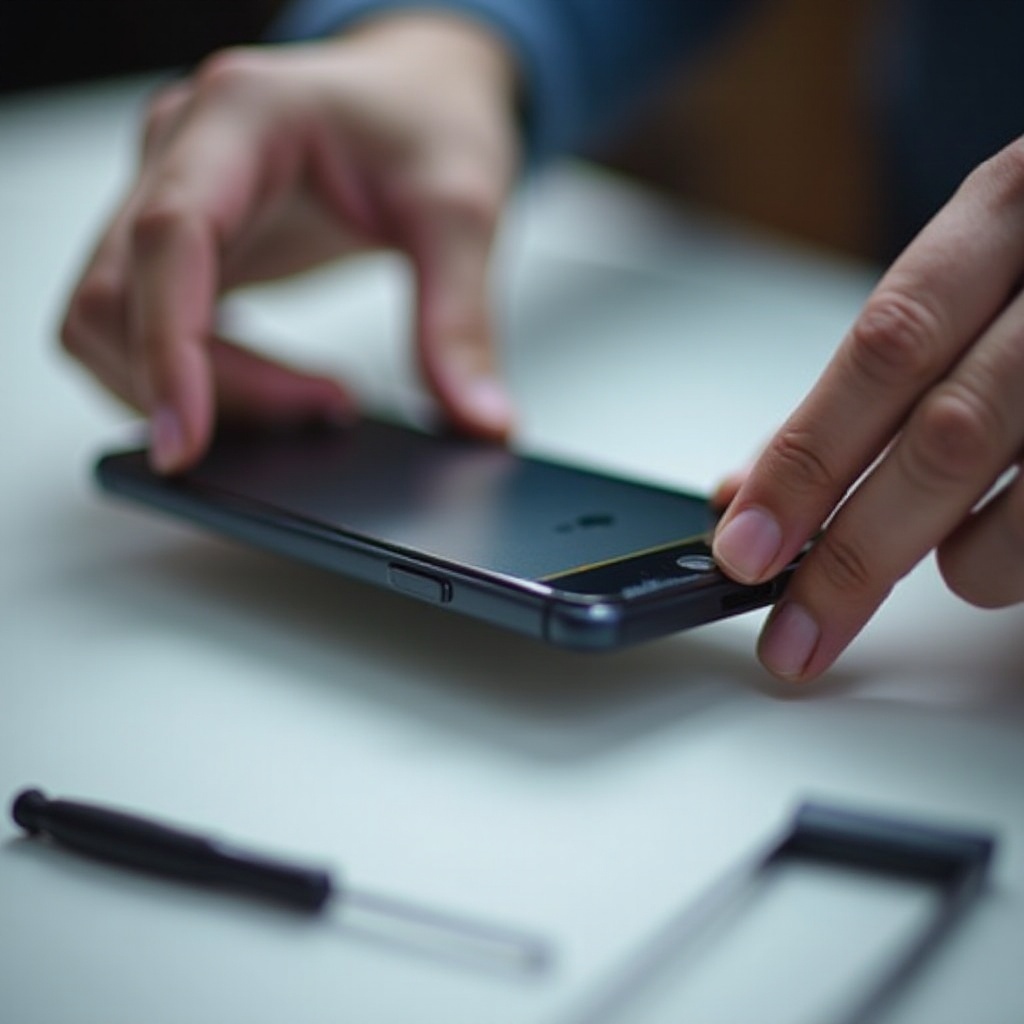
Softwarová řešení
Softwarové problémy jsou dalším častým důvodem nefunkčních reproduktorů. Implementujte tato řešení k řešení potenciálních technických problémů:
-
Restartujte svůj iPhone: Jednoduchý restart může odstranit drobné softwarové chyby. Podržte tlačítko napájení, přejeďte pro vypnutí, poté znovu zapněte, abyste zjistili, zda se problém vyřeší.
-
Aktualizujte iOS na nejnovější verzi: Aktualizace operačního systému často zahrnují opravy chyb. Přejděte do Nastavení > Obecné > Aktualizace softwaru, abyste měli jistotu, že vaše zařízení běží na nejnovějším softwaru.
-
Obnovení všech nastavení: Tento krok obnoví vaše preference nastavení bez smazání dat. Přejděte do Nastavení > Obecné > Obnovit > Obnovit všechna nastavení k resetování konfigurací, které mohou ovlivňovat zvuk.
Po vyřešení softwarových problémů je snadnější zúžit příčinu. Pokud tohle problém nevyřeší, zvažte pokročilé řešení problémů.
Pokročilé řešení problémů
Pro přetrvávající problémy, které nejsou vyřešeny jednoduššími opatřeními, vyzkoušejte tyto pokročilé techniky řešení problémů, které zahrnují obnovení nebo kontroly dalších diagnostických možností.
-
Obnovení iPhonu ze zálohy: Pokud problém začal po instalaci aplikace nebo aktualizaci, obnovení ze starší zálohy může pomoci. Připojte se k iTunes nebo Finderu a vyberte obnovení, když se váš iPhone objeví.
-
Použijte iTunes/Finder pro další kontroly: Použijte tyto nástroje k provedení manuálního obnovení nebo aktualizace systému. Jsou účinné při řešení softwarových problémů, které narušují funkčnost hardwaru.
-
Diagnostika v nouzovém režimu: Ačkoli Apple nenabízí oficiální nouzový režim, kompletní tovární nastavení může odhalit, zda konkrétní aplikace způsobuje problém, i když zde postupujte opatrně.
Následování těchto pokročilých kroků často odhalí hlubší problémy, což určí, zda je softwarová oprava proveditelná nebo zda je problém v hardwaru.
Identifikace hardwarových problémů
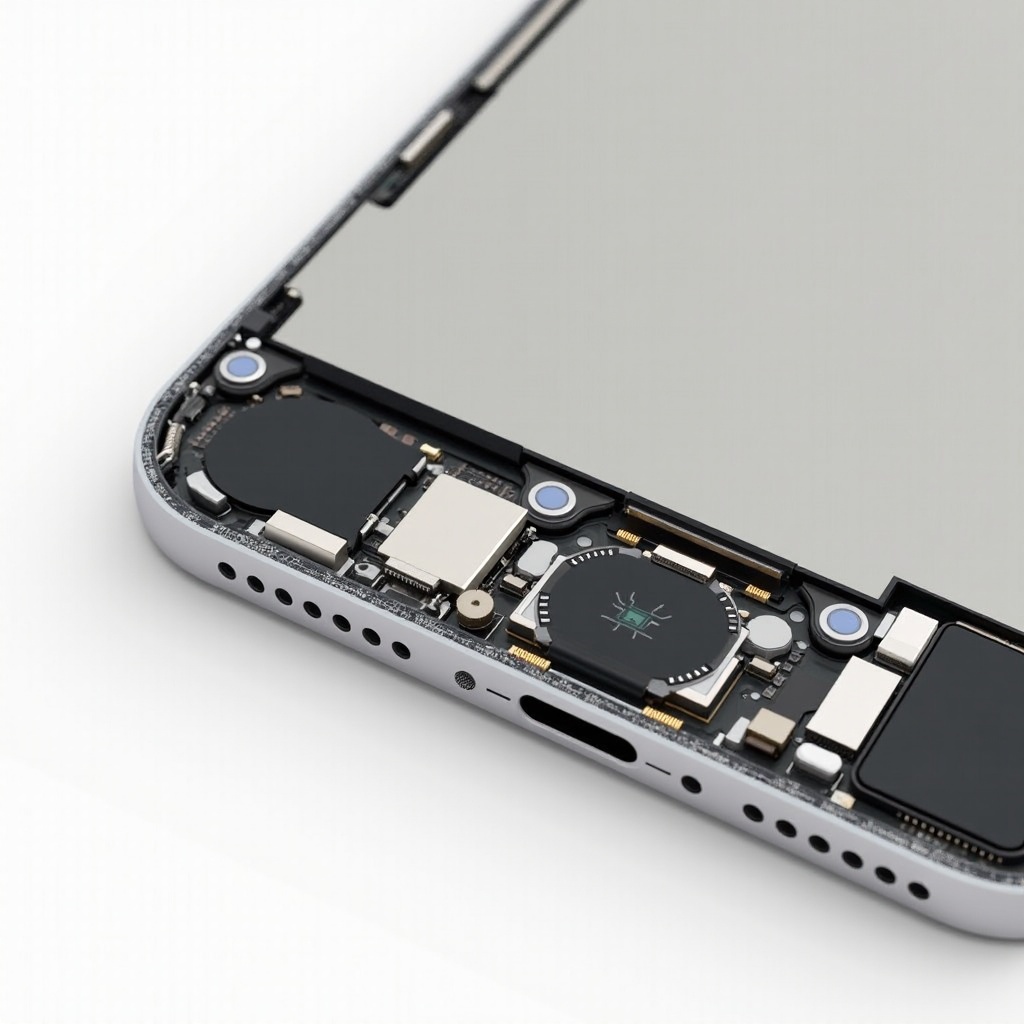
Pokud softwarová opatření problém nevyřešila, je rozumné prozkoumat možné hardwarové poruchy.
-
Bezpečně vyčistěte oblast reproduktoru: Opatrně použijte kartáč nebo stlačený vzduch k čištění kolem reproduktoru, aniž byste způsobili poškození.
-
Použijte diagnostické nástroje: Apple diagnostické aplikace nebo diagnostické nástroje třetích stran mohou odhalit hardwarové problémy ovlivňující reproduktor.
-
Příznaky hardwarové poruchy: Zvažte, zda bylo vaše zařízení vystaveno poškození vodou nebo fyzickému traumatu, které by mohly vést k hardwarovým problémům vyžadujícím profesionální opravu.
Pochopení, kdy přisoudit problémy hardwarovým problémům, pomáhá určit, zda můžete problém vyřešit sami nebo potřebujete profesionální zásah.
Kdy kontaktovat podporu Apple
Vyčerpání všech možností řešení problémů bez úspěchu by vás mělo vést k odbornému poradění.
-
Hodnocení záruky a možností opravy: Zkontrolujte stav záruky vašeho zařízení online. V rámci záruky jsou opravy často bezplatné.
-
Výběr autorizovaných servisních středisek: Opravy mimo záruku by měly být prováděny v autorizovaných servisních střediscích, aby byla zajištěna kvalita dílů a opravy.
Odborná pomoc může být klíčová, když selže vlastní diagnostika, a zajistí, že vaše zařízení obdrží potřebnou péči k účinnému obnovení funkce.

Závěr
Řešení problémů s reproduktorem na iPhonu zahrnuje systematický přístup, od počátečních kontrol po podrobné diagnostiky. Pokud standardní postupy selžou, profesionální zdroje poskytují spolehlivá řešení, zdůrazňující důležitost pravidelných aktualizací a údržby k prevenci opakování.
Často kladené otázky
Co mám dělat, pokud je reproduktor mého iPhonu tlumený?
Pokud reproduktor vašeho iPhonu zní tlumeně, zkontrolujte blokace a vyčistěte reproduktor. Restartujte zařízení, abyste resetovali případné softwarové chyby.
Mohou aktualizace softwaru pomoci vyřešit problémy s reproduktorem?
Ano, aktualizace iOS může řešit chyby způsobující problémy s reproduktorem, protože aktualizace často zahrnují vylepšení a opravy.
Jak mohu otestovat reproduktor svého iPhonu před opravou?
Přehrávejte média a vyzváněcí tóny, abyste zkontrolovali konzistenci zvuku. Použijte diagnostické nástroje nebo aplikace pro posouzení funkčnosti hardwaru před opravou.