

 By
By Nereagovani zvučnik na vašem iPhone-u može biti više od smetnje—može ometati komunikaciju i pristup ključnim funkcijama. Sa bezbroj korisnika koji zavise od svojih uređaja za neometanu povezanost i zabavu, ključno je što pre povratiti funkcionalnost. Ovaj vodič nudi praktična rešenja za dijagnostiku i popravku problema sa zvučnikom vašeg iPhone-a, sa koracima koji se kreću od jednostavnih provera do napredne dijagnostike.
Početni koraci otklanjanja problema
Pre nego što preduzmete drastične mere, započnite sa jednostavnim koracima otklanjanja problema koji često rešavaju problem.
-
Proverite režim tišine i podešavanja jačine zvuka: Uverite se da prekidač za isključivanje zvuka nije aktiviran i podesite jačinu zvuka pomoću bočnih dugmadi. Ova jednostavna provera je uobičajeno rešenje za probleme sa zvukom.
-
Pregledajte fizičke blokade: Proverite rešetke zvučnika da li imaju prašinu ili ostatke. Ako je potrebno, pažljivo ih očistite kako biste sprečili blokadu zvuka.
-
Onemogućite Ne uznemiravaj i Bluetooth: Ova podešavanja mogu nenamerno preusmeriti zvuk sa vašeg iPhone-a. Isključite Ne uznemiravaj u Podešavanjima i obezbedite da Bluetooth nije povezan sa drugim uređajem.
Uspešan završetak ovih početnih provera često efikasno rešava probleme sa zvučnikom, omogućavajući korisnicima da odmah uživaju u poboljšanjima. Međutim, ako problem i dalje postoji, razmotrite potencijalne softverske greške.

Rešenja povezana sa softverom
Problemi povezani sa softverom su još jedan čest uzrok neispravnosti zvučnika. Primenite ova rešenja da biste rešili potencijalne tehničke probleme:
-
Ponovo pokrenite iPhone: Jednostavno ponovno pokretanje može rešiti manje softverske greške. Držite dugme za napajanje, prevucite za isključivanje, a zatim ga ponovo uključite da biste videli da li se problem rešava.
-
Ažurirajte iOS na najnoviju verziju: Ažuriranja operativnog sistema često uključuju ispravke grešaka. Idite na Podešavanja > Opšte > Ažuriranje softvera kako biste osigurali da vaš uređaj radi na najnovijem softveru.
-
Resetujte sva podešavanja: Ovaj korak će vratiti vaše postavke bez brisanja podataka. Krenite na Podešavanja > Opšte > Resetuj > Resetuj sva podešavanja da se resetuju konfiguracije koje mogu uticati na zvuk.
Kada su rešenja povezana sa softverom adresirana, postaje jednostavnije suziti uzrok. Ako ova rešenja ne reše problem, razmislite o naprednim dijagnostičkim metodama.
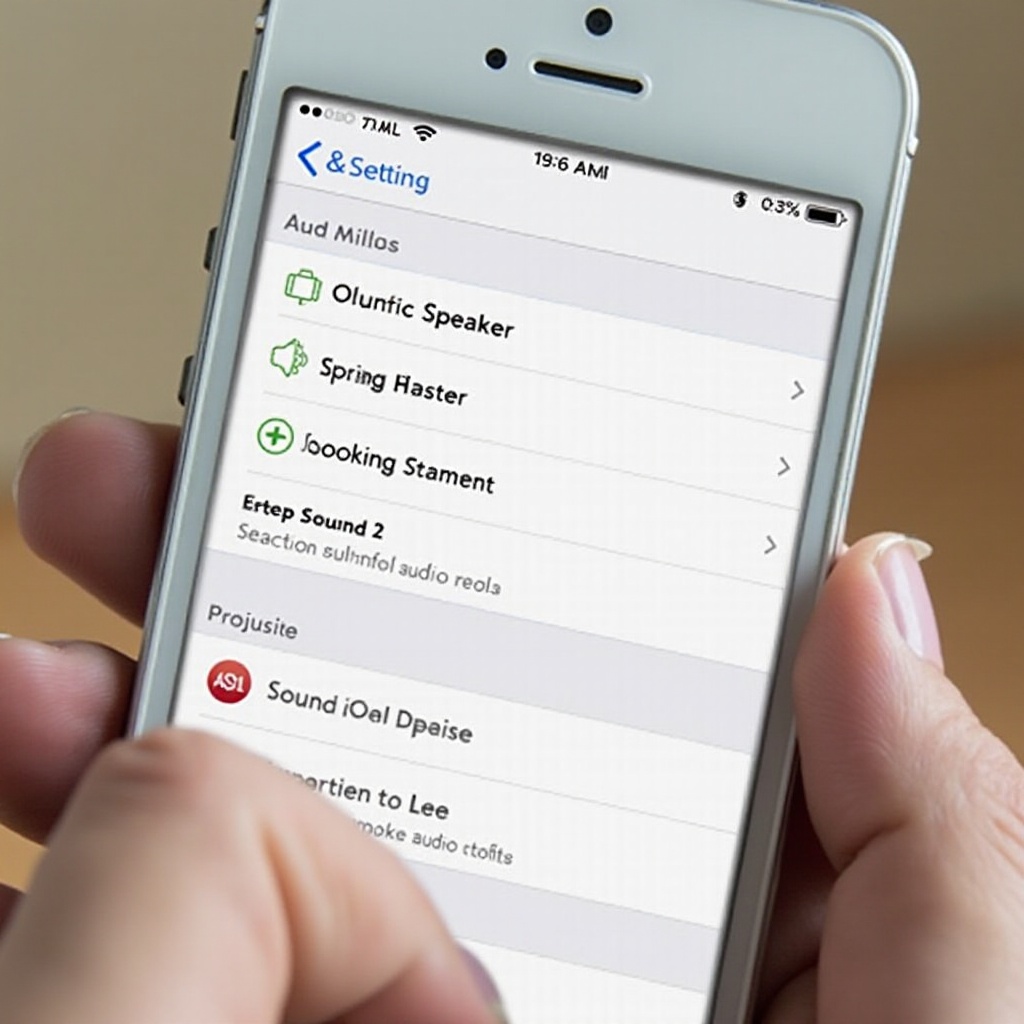
Napredno otklanjanje problema
Za uporne probleme koje jednostavne mere ne reše, probajte ove napredne tehnike za otklanjanje problema koje uključuju vraćanje ili proveru dodatnih dijagnostičkih opcija.
-
Vratite iPhone iz sigurnosne kopije: Ako je problem počeo nakon instaliranja aplikacije ili ažuriranja, vraćanje iz starije sigurnosne kopije može pomoći. Povežite se sa iTunes ili Finder-om i izaberite vraćanje kada se vaš iPhone pojavi.
-
Koristite iTunes/Finder za dodatne provere: Koristite ove alate za ručno izvođenje vraćanja sistema ili ažuriranja. Oni su efikasni za ispravljanje softverskih problema koji ometaju funkcionalnost hardvera.
-
Dijagnostika u bezbednom režimu: Iako Apple ne nudi zvanični bezbedni režim, potpuno fabričko resetovanje može otkriti da li neka određena aplikacija izaziva problem, ali ovde se oprezno postupajte.
Praćenje ovih naprednih koraka često otkriva dublje probleme, utvrđujući da li je softverska ispravka izvodljiva ili je li hardver osnovni problem.
Identifikovanje hardverskih problema
Ako rešenja vezana za softver nisu rešila problem, pametno je istražiti potencijalne kvarove hardvera.
-
Očistite područje oko zvučnika bezbedno: Pažljivo koristite četku ili komprimovani vazduh za čišćenje oko zvučnika bez izazivanja oštećenja.
-
Koristite dijagnostičke alate: Apple-ove dijagnostičke aplikacije ili dijagnostički alati trećih strana mogu otkriti hardverske probleme koji utiču na zvučnik.
-
Znaci kvara hardvera: Razmotrite da li je vaš uređaj bio izložen oštećenju od vode ili fizičkoj traumi, što bi moglo dovesti do problema sa hardverom koji zahtevaju profesionalnu popravku.
Razumevanje kada treba pripisati probleme kvarovima hardvera pomaže da utvrdite da li možete sami rešiti problem ili vam je potrebna profesionalna intervencija.
Kada kontaktirati Apple podršku
Iscrpljivanje svih mogućnosti otklanjanja problema bez uspeha trebalo bi vas odvesti ka traženju profesionalnog saveta.
-
Procenjivanje opcija garancije i popravke: Proverite status garancije vašeg uređaja na mreži. Pod garancijom, popravke su često besplatne.
-
Biranje ovlašćenih centara za popravku: Popravke van garancije treba obavljati u ovlašćenim servisima da biste osigurali kvalitetne delove i popravku.
Profesionalna pomoć može biti ključna kada samodijagnoza ne uspeva, osiguravajući da vaš uređaj dobije odgovarajuću negu kako bi se funkcija efektivno povratila.

Zaključak
Otklanjanje problema sa zvučnikom iPhone-a uključuje sistematski pristup, od početnih provera do detaljnih dijagnostika. Ako standardne procedure ne uspeju, profesionalni resursi pružaju pouzdana rešenja, naglašavajući važnost redovnih ažuriranja i održavanja kako bi se sprečilo ponavljanje.
Često Postavljana Pitanja
Šta da radim ako mi zvučnik na iPhone-u zvuči prigušeno?
Ako vaš zvučnik na iPhone-u zvuči prigušeno, proverite ima li blokada i očistite zvučnik. Ponovo pokrenite uređaj da biste resetovali potencijalne softverske probleme.
Da li ažuriranja softvera mogu pomoći u rešavanju problema sa zvučnikom?
Da, ažuriranje vašeg iOS-a može otkloniti greške koje uzrokuju probleme sa zvučnikom, jer ažuriranja često uključuju poboljšanja i ispravke.
Kako mogu testirati zvučnik na iPhone-u pre nego što ga dam na popravku?
Pustite medijske sadržaje i melodije zvona da biste proverili konzistentnost zvuka. Koristite dijagnostičke alate ili aplikacije da procenite funkcionalnost hardvera pre popravke.