

 By
Úvod
Nahrávání fotek z vašeho telefon on a počítač s Windows je zásadní pro uvolnění úložného prostoru a zajištění bezpečného zálohování vašich vzpomínek. Ať už přenášíte fotografie pro práci nebo osobní použití, existuje několik metod, které vám umožní tento proces plynule a efektivně zvládnout. V tomto obsáhlém průvodci prozkoumáme různé techniky, včetně použití USB kabelu, Bluetooth, cloudových úložných služeb a aplikací pro bezdrátový přenos. Na konci tohoto průvodce budete vybaveni všemi potřebnými nástroji a znalostmi k snadnému a bezpečnému nahrávání vašich fotografií z telefonu na počítač s Windows, bez ohledu na to, kterou metodu si vyberete.

Použití USB kabelu
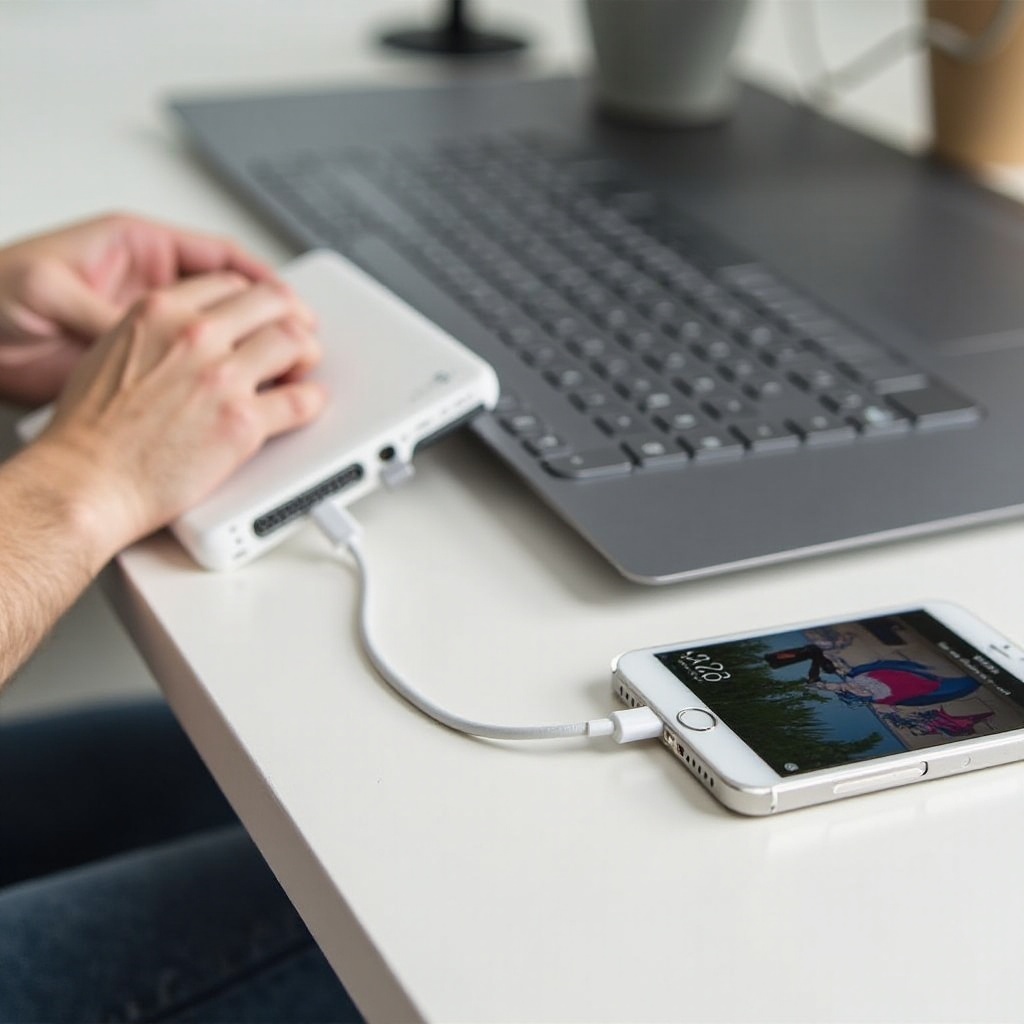
Jednou z nejjednodušších metod, jak nahrát fotografie z telefonu na počítač s Windows, je použití USB kabelu. Tato metoda zajišťuje rychlý a bezpečný přenos dat, což je ideální pro velké objemy fotografií.
- Připojte telefon k počítači: Použijte USB kabel, který byl dodán s vaším telefonem, a připojte ho do USB portu na vašem počítači s Windows.
- Vyberte režim přenosu: Po připojení se může na vašem telefonu objevit oznámení s dotazem na výběr typu připojení. Zvolte ‘Přenos souborů’ nebo ‘Přenos fotografií (PTP)’.
- Otevřete Průzkumník souborů: Na počítači otevřete Průzkumník souborů a najděte svůj telefon v seznamu zařízení a jednotek.
- Najděte své fotografie: Přejděte do složky, kde jsou vaše fotografie uloženy. Pro většinu Android telefonů je to obvykle ve složce ‘DCIM’.
- Vyberte a zkopírujte fotografie: Vyberte fotografie, které chcete přenést, klikněte pravým tlačítkem myši a zvolte ‘Kopírovat’. Přejděte do cílové složky na svém počítači, klikněte pravým tlačítkem myši a zvolte ‘Vložit’.
Přenos fotografií pomocí USB kabelu je spolehlivý a nezávislý na internetovém připojení, což zajišťuje rychlý a bezpečný přenos vašich souborů.
Použití Bluetooth
Pokud upřednostňujete bezdrátovou možnost, Bluetooth je životaschopnou alternativou pro přenos fotografií z vašeho telefonu na počítač s Windows. Tato metoda je ideální pro přenášení několika fotografií a nevyžaduje žádné kabely.
- Zapněte Bluetooth na obou zařízeních: Ujistěte se, že Bluetooth je zapnutý jak na vašem telefonu, tak na vašem počítači s Windows.
- Spárujte zařízení: Na vašem počítači jděte do ‘Nastavení’ > ‘Zařízení’ > ‘Bluetooth & další zařízení’ a klikněte na ‘Přidat Bluetooth nebo jiné zařízení’. Zvolte ‘Bluetooth’ a najděte svůj telefon v seznamu dostupných zařízení. Jakmile jej naleznete, postupujte podle pokynů pro párování zařízení.
- Odeslat fotografie pomocí Bluetooth: Na telefonu jděte do své fotogalerie, vyberte fotografie, které chcete přenést, a vyberte možnost ‘Sdílet’. Zvolte Bluetooth jako metodu sdílení a vyberte svůj počítač ze seznamu spárovaných zařízení.
- Přijměte přenos na svém počítači: Na vašem počítači by se mělo objevit oznámení s dotazem na přijetí příchozích souborů. Klikněte na ‘Přijmout’ a zvolte cílovou složku pro fotografie.
Přestože je poměrně jednoduchý, může být přenos přes Bluetooth pomalý, zejména u větších souborů, a nejlépe funguje pro omezený počet fotografií.
Použití cloudových úložných služeb
Použití cloudových úložných služeb je další skvělou metodou pro přenos fotografií, zejména pokud chcete mít přístup k vašim fotografiím z více zařízení. Služby jako Google Fotky, OneDrive a Dropbox činí tento proces jednoduchým.
Google Fotky
- Instalujte aplikaci Google Fotky: Ujistěte se, že aplikace Google Fotky je nainstalována na vašem telefonu a jste přihlášeni pomocí svého Google účtu.
- Zálohujte své fotografie: Otevřete aplikaci Google Fotky, jděte do ‘Nastavení’ > ‘Záloha a synchronizace’ a povolte funkci pro automatické zálohování vašich fotografií do cloudu.
- Přístup k Google Fotkám na vašem počítači: Na vašem počítači s Windows otevřete webový prohlížeč a jděte na photos.google.com. Přihlašte se stejným Google účtem.
- Stáhněte fotografie: Procházejte své fotografie a vyberte ty, které chcete stáhnout. Klikněte na ikonu stahování a uložte je na svůj počítač.
OneDrive
- Instalujte aplikaci OneDrive: Stáhněte a nainstalujte aplikaci OneDrive na telefon a přihlaste se pomocí svého Microsoft účtu.
- Nahrajte své fotografie: Otevřete aplikaci OneDrive a nahrajte fotografie výběrem možnosti ‘Přidat’.
- Synchronizujte OneDrive na svém počítači: Ujistěte se, že OneDrive je na vašem počítači s Windows nastaven a synchronizujte svůj účet. Jděte do OneDrive v Průzkumníku souborů a najděte nahrané fotografie.
Dropbox
- Instalujte aplikaci Dropbox: Stáhněte a nainstalujte aplikaci Dropbox na svůj telefon.
- Nahrajte fotografie do Dropboxu: Otevřete Dropbox, vyberte fotografie, které chcete nahrát, a klepněte na ‘Nahrát’.
- Přístup k Dropboxu na svém počítači: Na svém počítači otevřete Dropbox v webovém prohlížeči nebo desktopové aplikaci, přejděte do nahraných fotografií a stáhněte je.
Tyto možnosti cloudového úložiště poskytují flexibilitu a pohodlí, umožňující přístup a správu vašich fotografií z jakéhokoli zařízení s přístupem k internetu.
Použití bezdrátových přenosových aplikací
Bezdrátové přenosové aplikace nabízejí rychlý a efektivní způsob, jak nahrát fotografie z telefonu na počítač s Windows bez závislosti na kabelech nebo tradičních metodách. Tyto aplikace často používají Wi-Fi pro rychlé přenosy a nabízejí další funkce.
- Instalujte přenosovou aplikaci: Stáhněte a nainstalujte bezdrátovou přenosovou aplikaci jako AirDroid, SHAREit, nebo Xender na oba zařízení, telefon a počítač s Windows.
- Připojte zařízení: Ujistěte se, že obě zařízení jsou připojena ke stejné Wi-Fi síti. Otevřete aplikaci na obou zařízeních a podle pokynů navázejte připojení.
- Vyberte a přeneste fotografie: Na telefonu vyberte fotografie, které chcete přenést, a použijte funkci ‘Odeslat’ nebo ‘Přenos’ v aplikaci, aby zahájil proces. Přijměte příchozí soubory na počítači a vyberte cílovou složku.
Bezdrátové přenosové aplikace mohou být neuvěřitelně efektivní a jsou ideální pro uživatele hledající bezdrátové řešení s přidanými funkcionalitami.
Závěr
Přenášení fotografií z vašeho telefonu na počítač s Windows nemusí být komplikované. Ať už si vyberete přímou metodu pomocí USB kabelu, bezdrátovou metodu jako Bluetooth, digitální cloudové řešení nebo speciální bezdrátovou přenosovou aplikaci, každá z těchto metod má své výhody a může vyhovět různým potřebám. Tento komplexní průvodce pro rok 2024 zajišťuje, že máte několik spolehlivých způsobů, jak bezpečně a efektivně přenést své fotografie, takže můžete uchovávat své vzpomínky bez problémů.
Často kladené otázky
Jaká je nejlepší metoda pro přenos velkého množství fotografií?
Použití USB kabelu je často nejlepší metodou pro přenos velkého množství fotografií. Zajišťuje rychlejší a stabilnější přenos bez závislosti na bezdrátovém spojení.
Jak mohu zajistit, aby mé fotografie byly po přenosu bezpečně uloženy?
Aby byly vaše fotografie po přenosu bezpečně uloženy, zvažte použití zálohovacích řešení, jako jsou cloudové služby jako Google Photos, OneDrive nebo Dropbox. Navíc pravidelně zálohujte své fotografie na externí pevný disk pro přidanou bezpečnost.
Existují nějaká omezení velikosti souborů při přenosu fotografií pomocí Bluetooth?
Ano, Bluetooth má obvykle omezení velikosti souborů a omezení rychlosti přenosu, což z něj činí méně ideální řešení pro velké soubory. Doporučuje se používat Bluetooth pro menší soubory a méně fotografií, aby se předešlo prodlouženým časům přenosu.